Visualizador de controle: overlay para transmissões
Mostre botões e analógicos em um diagrama ao vivo. Escolha layout, cor e escala, copie a URL configurada e confira a fonte de navegador no OBS. Os parâmetros preservam a apresentação entre aberturas. O controle precisa ficar acessível ao navegador ou à fonte usada; a visualização não altera o mapeamento.
Monte a visualização da transmissão
Conecte seu controle
Conecte por USB ou Bluetooth e pressione um botão. O status mostra a identificação disponibilizada pelo navegador.
Escolha um layout
Selecione PlayStation, Xbox, Switch ou genérico. Teste cada botão e ambos os analógicos. A imagem escolhida não modifica o mapeamento da entrada.
Ajuste cor e escala
Sete temas definem o destaque dos botões e analógicos. A escala vai de 0,5× a 2× e aparece imediatamente na prévia.
Copie a URL para o OBS
A URL inclui os ajustes e ui=off para ocultar controles e usar o modo de overlay. Cole em uma fonte de navegador, ajuste as dimensões e confira se as entradas chegam à fonte.
Reutilize os ajustes
A configuração fica na URL. Para mudar layout ou tema, ajuste esta página e substitua a URL da fonte. Confira o resultado após reabrir a cena.
Ajuste o controle à sua transmissão
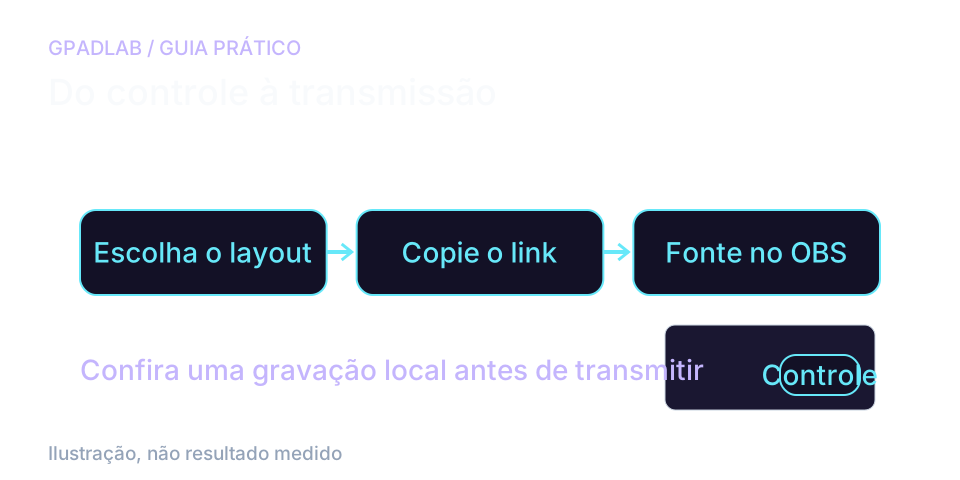
Confira os rótulos antes de copiar
Escolha o layout e teste botões, analógicos e gatilhos. O layout muda o desenho, sem remapear o jogo.
Use uma cor com contraste e um tamanho que não esconda informações importantes da cena.
Adicione a URL configurada
Cole a URL em uma fonte de navegador. Comece com 800 × 500 e ajuste se houver cortes. Confira os pressionamentos em uma gravação curta.
Se mudar os ajustes nesta página, copie a nova URL para o OBS. A fonte não acompanha mudanças feitas em outra aba.
Outro computador precisa receber as entradas
O visualizador lê um controle disponível na máquina em que está aberto. Uma placa de captura ou um link em outro PC não retransmite as entradas.
Não há download do GPADLAB. O OBS carrega a página, mas a disponibilidade do controle depende da fonte e do sistema.
O que controla cada parâmetro da URL
Os parâmetros controlam a apresentação e permitem reutilizar a configuração em cenas. Mantenha os nomes técnicos exatamente como indicados.
| Parâmetro | Valores | Função |
|---|---|---|
| layout | ps5 · xbox · switch · generic | Escolhe o diagrama e os rótulos. Confira botões e analógicos; o layout visual não remapeia a entrada. |
| theme | violet · cyan · fuchsia · emerald · amber · rose · white | Cor de destaque dos botões, analógicos e gatilhos. Escolha conforme o contraste e a identidade visual da transmissão. |
| scale | 0.5 a 2.0, com ponto decimal na URL | Multiplicador visual do diagrama. 1.0 é o tamanho base; ajuste conforme o espaço disponível na cena. |
| bg | transparent · dark · light | Define o fundo. transparent permite compor a cena; dark e light ajudam na visualização isolada no navegador. |
| ui | on, padrão · off | Controla a exibição dos ajustes. A URL do OBS usa ui=off. A prévia do modo OBS mostra o diagrama sem os controles de configuração. |
Diagramas para controles comuns
Escolha a imagem mais próxima do controle e confira cada entrada. Um gamepad padrão pode usar diferentes layouts visuais, mas isso não altera seus índices ou ações.
Passos para resolver problemas
Outros diagnósticos
Perguntas sobre Visualizador de controle
Ajuste layout, tema e escala e copie a URL do painel OBS. Crie uma fonte de navegador, cole o endereço e comece com 800 × 500 pixels, ajustando ao diagrama. Confira os botões em uma gravação local: o acesso ao controle depende da fonte e da configuração.
Use a URL completa com ui=off e bg=transparent e recarregue a fonte. Esse modo deve mostrar apenas o controle. Se persistir, registre os parâmetros e a versão do OBS. A opção de atualizar a cena não corrige transparência por si só.
O visualizador funciona no navegador e não exige aplicativo ou extensão do GPADLAB. No OBS, use a URL em uma fonte de navegador. O acesso ao controle ainda depende da configuração utilizada.
Os controles disponíveis ajustam layout, tema, escala e fundo. Posições e rótulos personalizados não fazem parte desta versão. Envie sugestões se precisar de outra opção.
O navegador precisa expor botões e eixos utilizáveis. O layout genérico mostra índices, mas não corrige um mapeamento diferente. Confira cada entrada antes de considerar o desenho fiel ao dispositivo.
O layout Nintendo usa B embaixo, A à direita, Y à esquerda e X em cima. Isso difere do Xbox. Confira se cada botão físico acende a posição esperada, pois o modo de conexão pode alterar o mapeamento.
Programas com fonte de navegador podem carregar a URL, conforme suporte ao controle. Confira dimensões, transparência e entradas em cada programa. A página também funciona isoladamente como visualizador.
O código lê e desenha as entradas localmente, sem salvar uma repetição ou enviar os pressionamentos. A URL guarda ajustes visuais. Uma gravação ou transmissão pelo OBS pode capturar o overlay visível.
Como desenhamos o overlay
A cada quadro do navegador, lemos botões, analógicos e gatilhos. Layout, tema e escala ficam na URL, carregada separadamente pelo OBS. A página não remapeia nem retransmite entradas entre computadores.O artigo específico ainda não foi publicado. Consulte os métodos disponíveis na seção de metodologia.