SCUF Envision Pro Teste de Controle
Envision Pro é um controle de PC com botões laterais, paddles e G-keys. Alguns podem enviar comandos de teclado. Essas ações não vão aparecer como botões de gamepad aqui. Verifique a saída que você atribuiu a cada controle, depois verifique sua versão de hardware antes de usar as especificações de stick de um modelo novo.
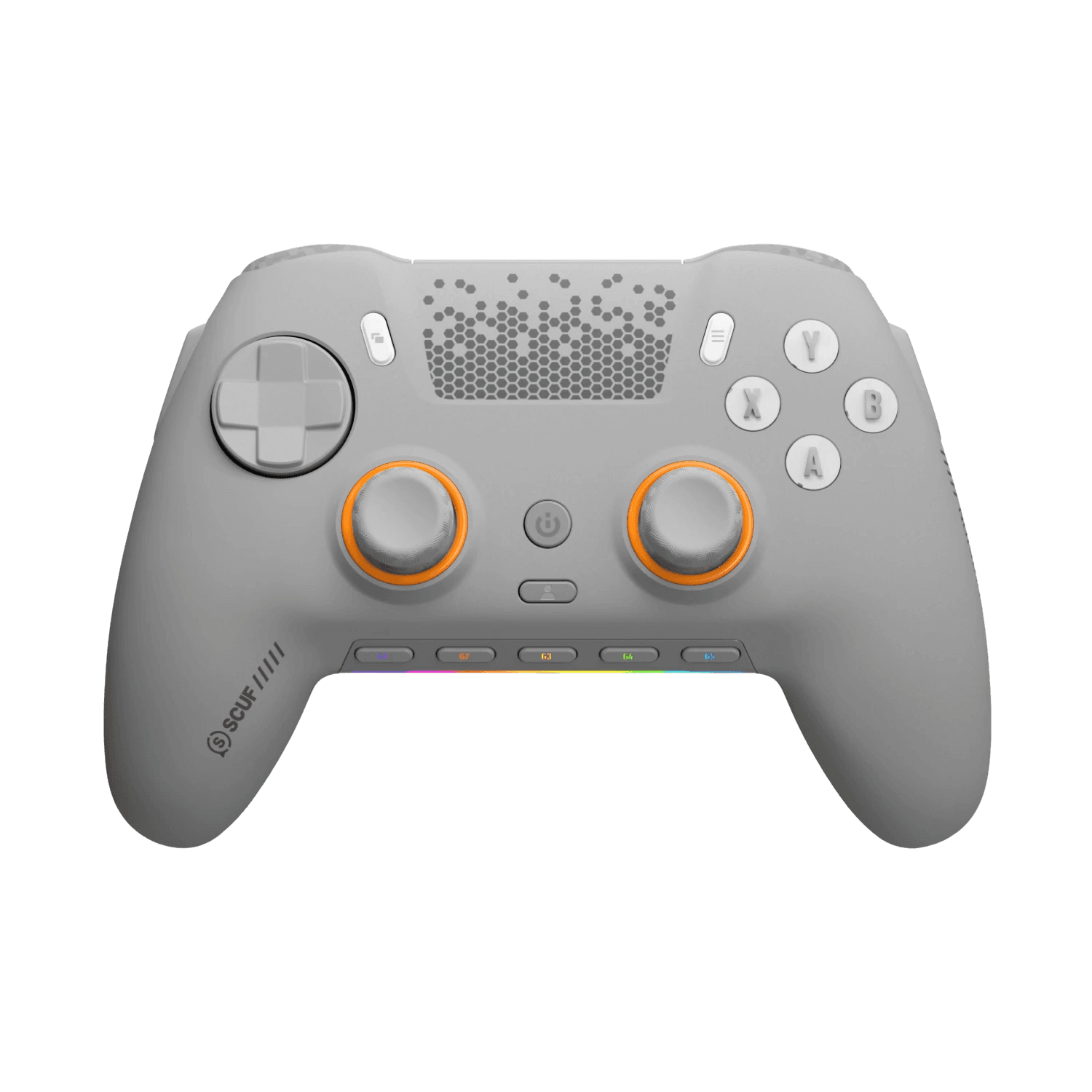
Comece com estas verificações de entrada
Teste os sticks e botões normais primeiro. Procure cada ação SAX, paddle e G-key no seu perfil. Verifique ações de teclado com um teste de teclado, não uma visualização de gamepad.
Especificações de hardware de SCUF Envision Pro
| Especificação | SCUF Envision Pro |
|---|---|
| Conexão | Dongle Wireless 2.4GHz, USB-C |
| Quantidade de botões | 21 |
| Tipo de analógico | Misto (varia por revisão) |
| Giroscópio | Não |
| Vibração / háptica | Motores ERM (vibração padrão) |
| Gatilhos de impulso | Não |
| Gatilhos adaptativos | Não |
| Touchpad | Não |
| Microfone integrado | Não |
| Alto-falante integrado | Não |
| Botões traseiros | Sim |
| Duração da bateria | Até 20 horas (varia com o uso) |
| Peso | 290 g |
| Ano de lançamento | 2025 |
| Preço sugerido de lançamento | $179.99 USD |
Verifique sua revisão do Envision Pro. Listagens atuais de Hall-effect não devem ser aplicadas a hardware mais antigo sem confirmação.
Testes recomendados para SCUF Envision Pro
Escolha a verificação que corresponde ao seu sintoma. As entradas e feedbacks disponíveis dependem do host, conexão e modo do controle.
Teste de drift
Detecte movimentos do analógico em repouso
Teste de zona morta
Observe a zona morta do analógico
Verificação de efeito Hall
Inspecionar comportamento do analógico; tipo de sensor não é detectado
Pressão dos gatilhos
Confira a faixa de leitura dos gatilhos
Teste de botões
Confira a resposta de cada botão
Teste de vibração
Teste o feedback exposto pelo host e navegador
Teste de latência
Observe o timing de mudança de entrada neste navegador
Taxa de polling
Compare o timing de atualização observado pelo navegador
Verificações antes de reparar SCUF Envision Pro
Use o sintoma para escolher a próxima verificação. Estas são etapas de diagnóstico, não taxas de falha medidas.
Configuração e testes de entrada de SCUF Envision Pro
Estabeleça uma conexão de entrada funcional e compare as configurações uma de cada vez.
Use a configuração de PC para Envision Pro
Conecte através do caminho com fio ou receptor suportado. Selecione as instruções de software do Envision Pro para sua unidade e salve seu perfil.
Separe atribuições de teclado e gamepad
Registre o que cada controle extra envia. Use uma verificação de entrada de teclado adequada para atribuições de tecla e o teste de gamepad para ações de controle.
SCUF Envision Pro conceitos
Entenda os termos desta página. Cada link leva ao glossário completo, com funcionamento, referências e perguntas frequentes.
SCUF Envision Pro perguntas
Uma G-key pode enviar um comando de teclado ou outra ação de app. Verifique seu papel salvo. Uma visualização de gamepad mostra apenas entrada de gamepad, então pode não exibir esse evento.
Verifique a versão que você possui. O guia atual da SCUF lista sticks Hall-effect, mas isso não muda as peças em um controle mais antigo. Leia as especificações originais da sua unidade.
Este modelo é um controle de PC. Use seu suporte de plataforma declarado, em vez de assumir que os modelos PlayStation da SCUF compartilham a mesma compatibilidade.
Mesa de referência
Manuais e orientações do fabricante
Use o modelo exato e a revisão de hardware ao seguir instruções de configuração ou atualização. As verificações nesta página explicam a entrada relatada; elas não são um diagnóstico de reparo do fabricante.
Continue verificando seu SCUF Envision Pro
Repita a mesma entrada com uma configuração alterada. Mantenha uma anotação da conexão e perfil para poder comparar o resultado.
Abra o teste de entrada