Teste de FPS: carga gráfica no navegador
Quatro níveis mostram como o ritmo dos quadros muda com a carga. Escolha Canvas2D ou WebGL e mantenha a configuração ao comparar. A pontuação usa uma referência de atualização estimada pelo navegador e descreve esta tarefa, sem prever FPS em um jogo específico.
Compare quatro níveis de carga
Estime a referência de atualização
Antes das etapas, a página obtém uma referência disponível ou usa cerca de dois segundos de intervalos entre quadros. Essa estimativa do navegador se torna a meta; não é uma leitura direta do painel.
Escolha a carga
Canvas2D desenha partículas e exercita o processamento e a renderização do navegador. WebGL usa um shader gráfico. Os modos são tarefas diferentes e seus resultados não devem ser tratados como equivalentes.
Execute quatro níveis
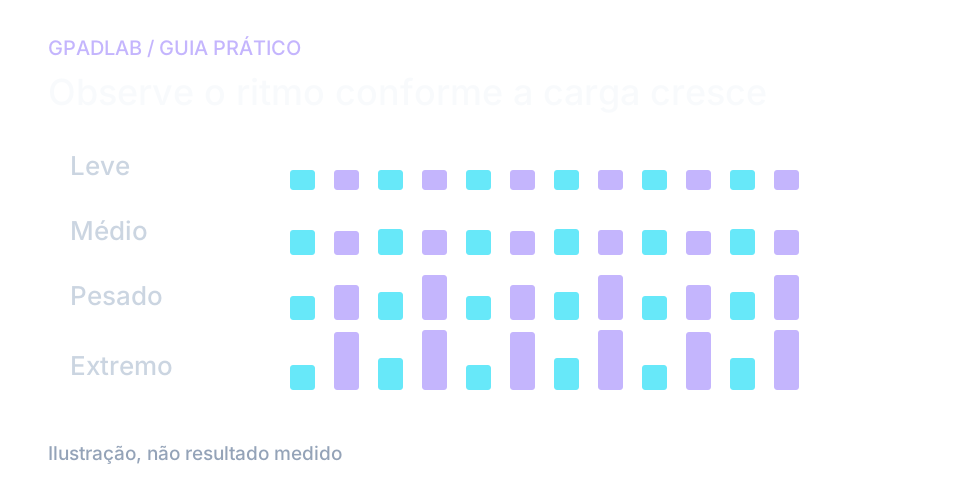
Leve, médio, pesado e extremo duram cinco segundos cada, com cargas fixas crescentes. Os nomes descrevem níveis desta ferramenta, não categorias universais de hardware ou de jogos.
Meça o ritmo de cada nível
Os horários de cada quadro são registrados. A mediana dos intervalos estima o FPS sustentado na janela de cinco segundos, reduzindo a influência de um pico isolado.
Compare com a referência
95% ou mais da referência recebe a melhor faixa; 80% a 94%, funcional; 60% a 79%, parcial; abaixo de 60%, baixa. Os quatro níveis formam uma pontuação de 0 a 1000, com letras S a F.
O que significam os resultados por nível
A avaliação é relativa à referência de atualização estimada. O mesmo FPS pode gerar notas diferentes com telas ou referências distintas. Compare também os valores absolutos e as condições.
| Proporção da referência | Avaliação | O que significa |
|---|---|---|
| Referência saudável | 95% ou mais da referência | O ritmo está próximo da meta estimada. Por exemplo, cerca de 137 FPS diante de 144 Hz entra nesta faixa. Isso descreve esta carga no navegador. |
| Funcional | 80% a 94% da referência | O ritmo ficou um pouco abaixo da meta. Repita nas mesmas condições para verificar se o padrão persiste. |
| Parcial | 60% a 79% da referência | O ritmo ficou consideravelmente abaixo da referência. A leitura não identifica sozinha se a limitação vem de GPU, CPU, navegador ou sistema. |
| Baixa | Abaixo de 60% da referência | A carga não acompanhou a referência estimada. Confira aceleração gráfica, energia, temperatura e outras tarefas antes de concluir que há um problema físico. |
| Pesos dos níveis | Leve 100 · Médio 250 · Pesado 350 · Extremo 300 | São pesos próprios do GPADLAB. O nível pesado tem a maior participação; os nomes e pesos não equivalem a cargas medidas de jogos específicos. |
Compare a carga, além do número de FPS
Canvas2D e WebGL medem tarefas diferentes
Canvas2D desenha partículas; WebGL executa uma carga gráfica. As pontuações dos modos não representam o mesmo teste.
Mantenha navegador, janela e energia iguais e feche tarefas pesadas desnecessárias.
FPS no navegador não prevê FPS no jogo
Cada jogo tem engine, cena, ajustes e limites próprios. Aqui observamos callbacks de quadros da carga desta página.
A referência é estimada pelo navegador, sem leitura direta do painel. Observe em qual nível os intervalos ficam irregulares e repita para confirmar.
Sistemas compatíveis
Use um navegador compatível com o modo escolhido. Mantenha modo, tamanho da janela e energia constantes ao comparar a pontuação relativa à referência estimada.
Outros diagnósticos
Perguntas sobre Teste de FPS
Este teste aplica carga e observa intervalos de renderização. O teste de atualização busca estimar o ritmo com uma carga leve. Ambos dependem do navegador; nenhum inspeciona diretamente a temporização física do painel.
Ela permite observar o quanto a tarefa acompanha a referência estimada da tela. Isso torna a pontuação relativa: 60 FPS corresponde a proporções diferentes diante de 60 Hz e 240 Hz. Compare valores absolutos junto da nota.
Comece com um modo e repita nele. Canvas2D usa partículas; WebGL usa um shader e pode exigir suporte gráfico adicional. Se WebGL não estiver disponível, confira o aviso de alternativa. Não compare notas dos dois modos como se fossem a mesma tarefa.
O jogo usa outra engine, cena, configurações e limites. A página mede apenas sua própria carga no navegador. O resultado serve para comparar execuções equivalentes, sem prever o FPS de um jogo.
Elas definem quatro cargas crescentes da ferramenta. Não são padrões universais de hardware. Registre a versão e o modo se comparar resultados ao longo do tempo, pois mudanças nas cargas alteram a comparação.
Sim. Abas, chamadas e aplicativos disputam recursos. Feche tarefas pesadas desnecessárias e repita. Não presuma uma margem fixa de pontos entre execuções; compare também os intervalos e as condições.
As letras seguem faixas próprias: B começa em 725, A em 825, A+ em 900 e S em 950. Uma referência mais baixa pode facilitar uma nota alta. A classificação não certifica desempenho em jogos nem saúde do hardware.
Sim. O botão gera um cartão de 1200 × 630 com nota, referência de atualização, modo e FPS por nível. Conforme suporte, oferece compartilhamento do sistema ou cópia da imagem.
Como calculamos a pontuação de FPS
Cada um dos quatro níveis dura cinco segundos. Os intervalos estimam FPS, comparado à referência obtida pelo navegador. Canvas2D e WebGL têm cargas diferentes. Mantenha a configuração ao comparar; a nota não prevê FPS em jogos.O artigo específico ainda não foi publicado. Consulte os métodos disponíveis na seção de metodologia.