FPS-Test - Bildwiederholraten-Stresstest
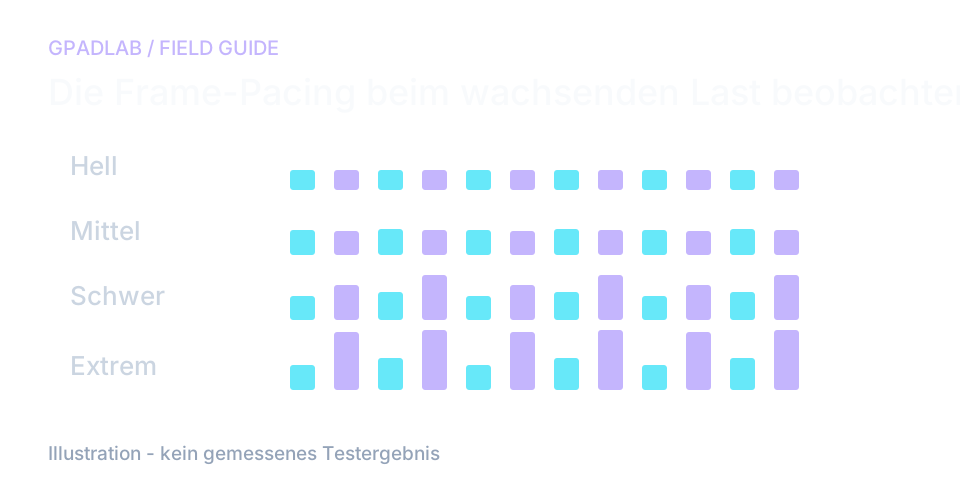
Dieser Browser-FPS-Test führt vier Arbeitslaststufen aus, um zu zeigen, wie sich die Bildzeit mit steigender Last verändert. Wähle Canvas2D oder WebGL, dann vergleiche die Stufen unter derselben Einrichtung. Das Ergebnis nutzt ein vom Browser geschätztes Bildwiederholziel. Es beschreibt diese Arbeitslast und sagt nicht die Bildwiederholrate eines bestimmten Spiels voraus.
Vier Stufen der Rendingslast vergleichen
Die Bildwiederholrate deines Monitors erkennen
Bevor die Stufen beginnen, liest der Test die Bildwiederholrate deines Monitors über den vom Browser gemeldeten Wert ein, wenn verfügbar, oder misst ihn direkt mit einer zwei-Sekunden-Bildzeit-Stichprobe. Dies wird zum Zielwert, gegen den dein Rechner bewertet wird - es hat keinen Sinn, einen 60Hz-Monitor gegen ein 240Hz-Ziel zu bewerten, das er niemals erreichen kann.
Wähle deine Arbeitslast
Canvas2D rendert tausende rotierende Partikel und belastet primär die CPU und die Browser-Rendepipeline - der aussagekräftige Test für die meisten Nutzer auf den meisten Systemen. WebGL rendert einen raymarched Fragment-Shader und belastet die GPU direkt - nützlich für Nutzer mit dedizierter Grafikkarte, die Canvas2D Extreme leicht meistern und eine härtere Arbeitslast benötigen.
Vier Stufen laufen sequenziell ab
Die Stufen Light, Medium, Heavy und Extreme laufen jeweils fünf Sekunden mit einer festen Arbeitslast. Light ist ein grundlegender Funktionstest, den moderne Systeme ausreizen sollten. Medium trennt leistungsfähige von schwächeren Geräten. Heavy bildet den Bereich vieler Gaming-Systeme ab. Extreme richtet sich an die höchste Leistungsklasse und bringt fast alle außer den stärksten Systemen an ihre Grenze.
Die anhaltende FPS pro Stufe messen
Während jedes fünf-Sekunden-Fensters protokolliert der Test einen hochauflösenden Zeitstempel bei jedem gerenderten Bild. Das Mediane Intervall zwischen den Bildern liefert eine stabile FPS-Messung für die anhaltende Leistung - keine Spitzenzahl aus einem einzelnen günstigen Moment, sondern die Rate, die dein System unter Last tatsächlich gehalten hat.
Gegen das Bildwiederholziel bewerten
Die Bewertung jeder Stufe ist das Verhältnis von anhaltender FPS zur Bildwiederholrate deines Monitors. 95% oder mehr deiner Bildwiederholrate zu erreichen ist gesund; 80%+ ist funktional; 60%+ ist teilweise; unter 60% ist fehlerhaft. Die vier Stufenbewertungen summieren sich zu einer FPS-Punktzahl von 0-1000 mit einer Notenbewertung von S (950+) bis hinunter zu F (unter 450).
Was das Was die Stufenbewertungen bedeuten
Jede Stufe wird gegen die Bildwiederholrate deines Monitors bewertet. Zwei Rechner mit identischen FPS-Messungen, aber unterschiedlichen Displays erhalten unterschiedliche Noten - die Bewertung spiegelt die Pipeline-Sättigung wider, nicht die absolute Bildwiederholrate.
| Sättigung | Bewertung | Was es bedeutet |
|---|---|---|
| Gesund | ≥ 95% der Monitor-Bildwiederholrate | Die Pipeline hält mit dem Display Schritt. Ein 144Hz-Monitor bei Heavy mit 137+ FPS landet hier. Dies ist das Ziel - dein System liefert die Bildwiederholrate, die dein Display anzeigen kann. |
| Funktional | 80-94% der Monitor-Bildwiederholrate | Nahe an der Sättigung, aber leicht darunter. Spielbar, aber du lässt Bilder auf der Strecke. Häufig auf Mid-Range-Hardware bei den Heavy/Extreme-Stufen. |
| Teilweise | 60-79% der Monitor-Bildwiederholrate | Spürbarer Rückstand. Sichtbare Ruckler in Spielen auf diesem Arbeitslastniveau. Entweder drosselt die GPU oder der Browser/das Betriebssystem die Ausgabe. |
| Fehlerhaft | Unter 60% der Monitor-Bildwiederholrate | Die Pipeline hält nicht mit. Kann auf deaktivierter Hardware-Beschleunigung, starkes Thermal Throttling oder Hardware hindeuten, die für die Zielrate tatsächlich nicht leistungsfähig genug ist. Empfehlung: Test wiederholen, nachdem die GPU-Beschleunigung im Browser bestätigt wurde. |
| Stufengewichte | Leicht 100 · Mittel 250 · Schwer 350 · Extrem 300 | Schwer trägt das höchste Gewicht, da es echte Gaming-Last auf leistungsfähiger Hardware darstellt. Extrem ist leicht niedriger gewichtet, da nur High-End-Systeme dies dauerhaft halten. Leicht dient nur als Plausibilitätsprüfung mit 100 Punkten. |
Vergleiche die Last, nicht nur die FPS-Zahl
Canvas und WebGL beantworten unterschiedliche Fragen
Canvas2D zeichnet eine wachsende Partikel-Last. WebGL führt eine Grafik-Last aus. Ein Score aus dem einen Modus sollte nicht als derselbe Test betrachtet werden wie ein Score aus dem anderen.
Vergleiche Läufe im selben Browser, mit derselben Fenstergröße und demselben Energiesparmodus. Schließe vorher unnötige ressourcenharte Aufgaben.
Browser-FPS ist keine Vorhersage für ein Spiel
Ein Spiel hat seine eigene Engine, Szenerie, Einstellungen und Bildfrequenzbegrenzung. Diese Seite misst ihre eigene Arbeitslast über Browser-Frame-Callbacks.
Der Score nutzt einen browser-geschätzten Bildwiederholzielwert. Er liest nicht die tatsächliche Paneel-Zeit deines Monitors. Schau dir an, welche Stufe ungleichmäßig wird, und wiederhole dann diesen Modus, um zu prüfen, ob das Muster anhält.
Kompatible Systeme
Verwende einen Browser, der die ausgewählte Last unterstützt. Die Punktzahl nutzt ein browserabgeleitetes Bildwiederholziel. Behalte Modus, Fenstergröße und Energieeinstellungen für Vergleiche konstant.
ÄhnlicheDiagnostiken
Fragen zu FPS-Test
Ein Bildwiederholtest misst, wie oft dein Monitor das Bild selbst neu zeichnet - eine Eigenschaft der Display-Hardware. Ein FPS-Test misst, wie viele eindeutige Frames deine Rendering-Pipeline pro Sekunde unter definierter Last produziert - eine Eigenschaft deiner CPU, GPU und des Browsers. Die beiden hängen eng zusammen (und sind unter keiner Last gleich), weichen aber unter Last voneinander ab. Genau diese Abweichung zeigt, ob dein System dein Display voll auslasten kann.
Weil ein festes Ziel unfair wäre. 60 FPS bei Extrem sind auf einem 60Hz-Monitor eine perfekte Punktzahl, auf einem 240Hz-Monitor aber eine schlechte - gleiche Maschinenleistung würde völlig unterschiedliche Noten ergeben, je nachdem, welchen Monitor du gerade angeschlossen hast. Durch das Bewerten gegen das Display, das du tatsächlich hast, beantwortet der Test die sinnvolle Frage: Kann dein System die Bildwiederholrate liefern, die dein Monitor anzeigen kann?
Beginne mit Canvas2D - es ist der aussagekräftigere Test für die meisten Nutzer. Es belastet die CPU und die browser-eigene Rendering-Pipeline, was auf den meisten Systemen die Bildwiederholrate begrenzt. Probiere WebGL nur, wenn du eine dedizierte GPU hast und Canvas2D Extrem mühelos bestehst. Der WebGL-Fragment-Shader belastet die GPU direkt und ist der anspruchsvollere Test. Ist WebGL nicht verfügbar (deaktivierte Hardware-Beschleunigung oder eingeschränkter Browser), weicht der Test automatisch mit einer Meldung auf Canvas2D aus.
Browser haben keinen Zugriff auf dieselben Low-Level-GPU-Funktionen wie native Spiele. Game-Engines umgehen die Browser-Schicht, nutzen kompilierte Shader und können Funktionen wie asynchrone Berechnung und Multithreading-Rendering einsetzen, die Browser nicht bieten. Dieser Test misst die Rate, die dein Browser unter definierter Last durchhält - deutlich unter dem, was ein natives Spiel auf derselben Hardware erreicht. Nutze diesen Test zum Vergleich zwischen Systemen und über die Zeit, nicht zur Vorhersage des FPS in Spielen.
Die Laststufen sind so kalibriert, dass Leicht eine Plausibilitätsprüfung ist, die jedes System bestehen kann, Mittel zwischen leistungsfähigen und unterdimensionierten Systemen unterscheidet, Schwer dort liegt, wo die meisten Gaming-Systeme anzusiedeln sind, und Extrem selbst die leistungsfähigsten Rigs herausfordert. Diese Zahlen werden im Laufe der Zeit angepasst, sobald wir mehr Ergebnisse gesammelt haben - falls eine Stufe für die aktuelle Hardware zu leicht oder zu schwer wirkt, rechnen wir damit.
Ja, deutlich. Andere Browser-Tabs, Videokonferenzen, Downloads und Anwendungen im Hintergrund konkurrieren alle um CPU-Zeit und können den FPS-Test unter seine wahre Obergrenze drücken. Für das genaueste Ergebnis schließe andere Tabs und Anwendungen und führe den Test erneut aus. Der Test ist so gut reproduzierbar, dass zwei saubere Durchläufe hintereinander Ergebnisse innerhalb von etwa 25 Punkten liefern sollten.
Eine Note B oder höher (725+) bedeutet, dass dein System unter Last im Allgemeinen mit deinem Display mithält. A ist gut. A+ ist ausgezeichnet. S (950+) erfordert, dass du in allen vier Stufen mindestens 95 % deiner Monitor-Bildwiederholrate durchhältst - typisch nur bei High-End-Hardware in Kombination mit angemessenen Bildwiederholraten. Ein 60Hz-Monitor erreicht S leichter als ein 240Hz-Monitor, da die Auslastungsschwelle in absoluten FPS niedriger ist.
Ja. Die Ergebnis-Panel enthält einen Button Ergebnis teilen, der eine Ergebniskarte im Format 1200×630 mit deiner Punktzahl, Note, Monitor-Bildwiederholrate, Lastart und der Aufschlüsselung der pro Stufe durchgehaltenen FPS erzeugt. Auf mobilen Geräten und modernen Desktop-Browsern wird das nativ geteilt; auf Browsern, die das nicht unterstützen, wird das Bild in die Zwischenablage kopiert, damit du es in Discord, Twitter, Reddit oder woanders einfügst.
Wie wir die FPS-Punktzahl berechnen
Vier Laststufen laufen jeweils fünf Sekunden. Die Seite schätzt die FPS aus den Frame-Intervallen und bewertet sie anhand eines vom Browser abgeleiteten Bildwiederholziels. Canvas2D und WebGL nutzen unterschiedliche Lasten. Behalte Modus und Setup für Vergleiche bei. Der Score beschreibt diese Seite, nicht die zu erwartende Bildrate in einem Spiel.Ein eigenes Methodik-Artikel ist noch nicht veröffentlicht; sieh dir die Methodik-Zentrale für die derzeit verfügbaren Methoden an.