Monitor-Aktualisierungsrate testen - prüfe deine Hz online
Nutze diesen Test zur Monitor-Aktualisierungsrate, um die Frame-Kadenz abzuschätzen, die dein Browser erfasst. Halte die Seite zehn Sekunden lang auf dem zu prüfenden Bildschirm sichtbar. Vergleiche das Ergebnis mit deinen Anzeigeeinstellungen. Es handelt sich um eine Browser-Zeitmessung, nicht um eine direkte Messung des Panels oder einen Nachweis seiner beworbenen Spezifikation.
Zielanzeige und Registerkarte aktiv halten
Halte das Registerkarten-Fenster fokussiert
Browser drosseln die Frame-Zeitmessung auf ca. 1 Hz, wenn eine Registerkarte in den Hintergrund gestellt oder von einem anderen Fenster verdeckt wird, um Energie zu sparen. Der Test muss mit der Seite im Vordergrund laufen. Wird die Fokussierung während des Tests verloren, pausiert die Stichprobe automatisch und setzt dort fort, wo sie aufgehört hat, sobald du zurück zur Registerkarte wechselst.
10 Sekunden Frame-Zeit erfassen
Bei jeder Bildschirmaktualisierung zeichnet der Tester einen zeitstempel mit hoher Auflösung auf. Über das 10-Sekunden-Fenster werden hunderte Stichproben gesammelt - genug für eine stabile Messung, die nicht durch einzelne Ruckler oder Hintergrundaufgaben verzerrt wird.
Mediane Frame-Intervall berechnen
Die Bildung des Median der Differenzen aufeinanderfolgender Frames verwirft Ausreißer durch kurzzeitige Ruckler. Die Division von 1000 durch das Median-Intervall in Millisekunden wandelt die Zeitmessung in eine Aktualisierungsrate in Hz um.
Auf nächstliegende Standardrate runden
Die gemessene Rate wird mit gängigen Standards abgeglichen - 60, 75, 90, 100, 120, 144, 165, 180, 200, 240, 360 und 500 Hz - und mit dem Prozentunterschied zur nächsten Standardrate angegeben, damit du exakt siehst, wie nah das Panel an der Spezifikation liegt.
Hinweis zur Browser-Rate
Dies misst die Rate, mit der dein Browser Frames ausgibt - diese stimmt mit der nativen Aktualisierungsrate deines Monitors überein, wenn die GPU-Hardwarebeschleunigung aktiv ist und die Registerkarte fokussiert bleibt. Wenn dein Betriebssystem eine höhere Rate meldet als die Messung, rendert der Browser möglicherweise nicht in voller Rate - häufige Ursachen sind deaktivierte GPU-Beschleunigung, Energiesparmodus oder ein VSync-Mismatch.
Was das Bedeutung der Messungen
Die beiden Signale werden unabhängig klassifiziert. Das Gesamtergebnis ist der schlechtere der beiden Werte.
| Signal | Urteil | Schwellenwert |
|---|---|---|
| Abweichung von der Standardrate | Prozentuale Abweichung von der nächstgelegenen Standardrate | Gesund ≤ 1 % (erreicht die beworbene Aktualisierungsrate fast exakt) · Funktional ≤ 3 % (praktisch spezifikationskonform; geringe Zeitmessungsschwankungen sind normal) · Teilhaft ≤ 5 % (spürbare Einschränkung - prüfe GPU-Beschleunigung und Energieeinstellungen) · Defekt > 5 % oder keine Standardzuordnung (Browser-Drosselung, abgefallene Frames oder nicht-standard Panel). |
| Konsistenz | IQR geteilt durch medianes Frame-Intervall, als Prozentwert | Gesund ≤ 3 % (gleichmäßige, stabile Frame-Ausgabe) · Funktional ≤ 7 % · Teilhaft ≤ 15 % · Defekt > 15 % (große Streuung deutet auf abgefallene Frames oder Drosselung hin). Je niedriger, desto stabiler. |
| Fokus-Integrität | Ob die Registerkarte während des gesamten Zeitraums fokussiert blieb | Gesund 0 Fokusverluste (Registerkarte durchgehend fokussiert) · Funktional wieder aufgenommen nach einem oder mehreren Fokusverlusten. Die Frame-Zeitmessung ist nur sinnvoll, solange die Registerkarte im Vordergrund ist, daher pausiert ein Fokusverlust den Test, statt das Ergebnis zu verfälschen. |
Prüfe zuerst den Browser, bevor du den Monitor beschuldigst
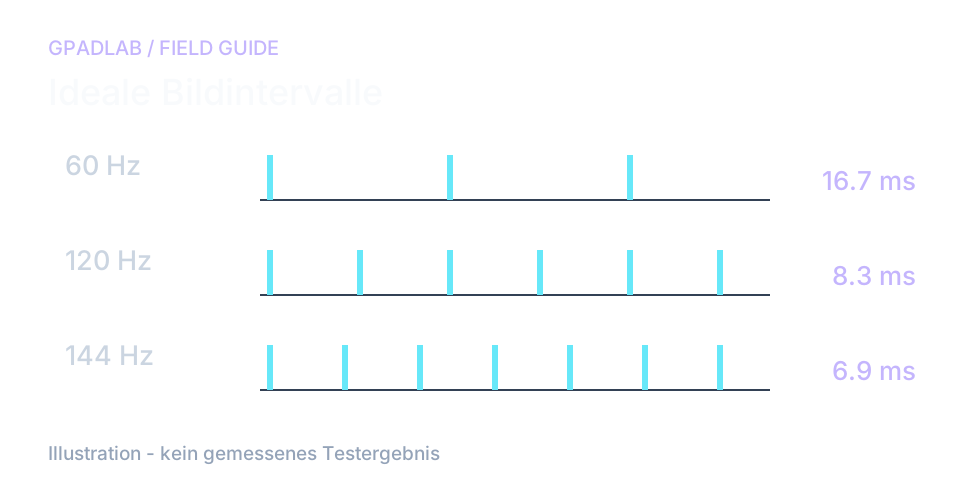
Wenn ein 144 Hz-Screen nahe 60 anzeigt
Halte das Test-Fenster auf dem Display, das du prüfen möchtest. Bestätige die Refresh-Einstellung dieses Displays im Betriebssystem. Führe den Test dann mit sichtbarem Tab durch.
Dein Browser kann Frames unterhalb der eingestellten Bildschirmrate rendern. Andere Apps und Energieeinstellungen können das verlangsamen. Die Nah-Rate-Beschriftung ist eine Best-Guess-Schätzung. Sie liest die aufgeführten Spezifikationen des Bildschirms nicht aus.
Nutze die beiden Zahlen für unterschiedliche Zwecke
Deine Systemeinstellungen zeigen den von dir gewählten Bildschirm-Modus. Diese Seite zeigt, wie schnell der Browser in diesem Test Frames gezeichnet hat.
Wenn sie nicht übereinstimmen, probiere einen zweiten Browser auf demselben Screen aus. Halte seinen Tab im Sichtfeld. Ein niedriger Score allein beweist nicht, dass dein Screen defekt ist.
Kompatible Displays
Dieser Test liest die Display-Zeitmessung und nicht die Controller-Eingabe, daher funktioniert er auf jedem Gerät mit Bildschirm und modernem Browser. Häufige Kategorien:
ÄhnlicheDiagnostiken
Fragen zu Bildwiederholrate
Wenn die Registerkarte fokussiert ist, feuert der Browser bei jeder Bildschirmaktualisierung ein Callback ab. Unser Tester zeichnet bei jedem Aufruf für 10 Sekunden einen hochauflösenden Zeitstempel auf, berechnet das Median-Intervall zwischen den Frames und wandelt es mit 1000 ÷ median_ms in Hz um. Anschließend rundet er diesen Wert auf die nächstliegende Standardrate, damit du bestätigen kannst, dass das Panel die Spezifikation erfüllt. Die gesamte Verarbeitung erfolgt in deinem Browser-Registerkarte - nichts wird hochgeladen.
Die häufigste Ursache ist, dass der Browser unter der nativen Rate deines Panels rendert und nicht ein Hardware-Defekt. Die GPU-Hardwarebeschleunigung kann deaktiviert sein, der Browser kann im Energiesparmodus laufen oder ein anderes Fenster verdeckt die Registerkarte und löst eine Frame-Drosselung aus. Es lohnt sich auch, deine Windows- oder macOS-Displayeinstellungen zu prüfen - wenn das Betriebssystem selbst auf 60Hz eingestellt ist, sind alle Apps einschließlich des Browsers auf 60Hz begrenzt.
Der Test schätzt die Frame-Kadenz des Browsers während der Stichprobe. Dies kann durch den Display-Modus, die Browser-Planung und die Systemlast beeinflusst werden. Er misst nicht direkt die Panel-Ausgabe oder verifiziert die Hardware-Spezifikation. Vergleiche ihn mit den Anzeige-Einstellungen des Betriebssystems.
Browser drosseln die Rahmenzeitstellung absichtlich auf etwa 1 Hz, wenn ein Tab im Hintergrund liegt oder versteckt ist, um Energie zu sparen. Wenn du mitten im Test die Aufmerksamkeit verlierst, wird die Zeitmessung unbrauchbar. Der Tester erkennt den Focus-Verlust, pausiert die Erfassung und setzt fort, sobald du zurück zum Tabkehrst. Nur ein sauberer Lauf ohne Focus-Verlust liefert einen vertrauenswürdigen Wert.
Die Bildwiederholrate (Hz) gibt an, wie oft der Monitor das Bild neu zeichnet, und ist eine Eigenschaft der Display-Hardware. Die Framerate (FPS) gibt an, wie viele Frames deine GPU erzeugt, und ist eine Eigenschaft der Software und Hardware, die die Szene rendern. Beide sind unabhängig, funktionieren aber am besten, wenn sie übereinstimmen - ein 240Hz-Monitor zeigt nur dann 240 verschiedene Frames, wenn das Spiel tatsächlich 240 FPS erzeugt.
Dein Betriebssystem meldet die konfigurie hardwareseitige Rate des Panels, während dieser Test die Rate meldet, mit der der Browser tatsächlich Frames darstellt. Eine Lücke bedeutet, dass der Browser nicht mit voller Rate rendert. Die häufigsten Ursachen sind: GPU-Hardwarebeschleunigung ausgeschaltet, ein Browser- oder Betriebssystem-Energiesparmodus, der den Renderer drosselt, oder ein VSync-Mismatch. Hardwarebeschleunigung wieder einschalten und Energiesparmodus ausschalten schließt die Lücke meist.
Er kann das Symptom anzeigen: Ein Display, das mit hoher Rate beworben wird, aber konsequent weit darunter misst und rendert - und zwar mit sauberem Fokuslauf - ist ein starkes Indiz für ein Problem. Eine endgültige Hardware-Einschätzung erfordert, dass du Browser- und OS-Drosselung zunächst ausschließt: Prüfe, dass die Anzeigeeinstellungen die beworbene Hz-Zahl zeigen und die GPU-Beschleunigung aktiv ist, und führe den Test dann erneut durch. Liest er unter idealen Bedingungen immer noch zu niedrig, ist das Panel oder das Kabel verdächtig.
Nein, es wird keine separate Test-App benötigt. Die Seite läuft in deinem Browser. Das Ergebnishängt von diesem Browser, dem Betriebssystem und der Anzeige-Setup ab, daher verhält sich das Ergebnis nicht auf allen Geräten identisch.
Wie wir die Bildwiederholrate messen
Die Seite zeichnet Animations-Frame-Intervalle über zehn Sekunden auf und wandelt das Median-Intervall in Hz um. Sie zeigt zudem eine naheliegende Standard-Rate-Schätzung und die Zeitstreuung an. Browser-Planung beeinflusst das Ergebnis. Ein Tab im Hintergrund kann pausieren oder drosseln. Dies ist keine direkte Messung der Panel-Scanout.Ein eigenes Methodik-Artikel ist noch nicht veröffentlicht; sieh dir die Methodik-Zentrale für die derzeit verfügbaren Methoden an.