Controller Button Test - kostenloser Gamepad-Tastenprüfer
Nutze diesen Controller-Tasten-Test, um Drücken, Loslassen, belegte Zustände und benachbarte Wiederholungen zu sehen. Verbinde ein unterstütztes Gamepad und prüfe dann jeden Knopf im Diagramm. Die Beschriftungen variieren je nach Controller-Mapping. Eine markierte Eingabe ist ein Grund, den Test zu wiederholen, kein Beweis für einen defekten Schalter.
Jedes Drücken und Loslassen prüfen
Verbinde deinen Controller
Schließe deinen Controller per USB an oder kople ihn per Bluetooth. Drücke einen beliebigen Knopf, um den Controller zu wecken - Browser erfordern dies vor der Freigabe von Gamepad-Eingaben aus Datenschutzgründen.
Auf klemmende Tasten beim Laden prüfen
Wenn der Test lädt, wird das Tastenraster gescannt. Jeder Knopf, der bernsteinfarben hervorgehoben ist, ohne dass du den Controller berührst, ist klemmend. Klemmende Tasten verursachen ungewollte Spielaktionen und müssen gereinigt oder repariert werden.
Jeden Knopf einmal drücken
Drücke systematisch jeden Knopf deines Controllers. Die Zelle leuchtet violett, während sie gedrückt wird, und wechselt zu smaragdgrün, sobald der Knopf verifiziert wurde. Die Druckzähler erscheinen unter jeder Beschriftung.
Achte auf Doppelstöße
Wenn ein einzelnes Drücken innerhalb von 300 Millisekunden als zwei Ereignisse registriert wird, erscheint ein fuchsiafarbener Punkt an diesem Knopf. Das zeigt abgenutzte Schalterkontakte an und ist ein Zeichen dafür, dass der Knopf ersetzt werden muss.
Abschluss verifizieren
Wenn alle 17 Standardtasten mindestens einmal gedrückt wurden, bestätigt ein Abschluss-Banner keine klemmenden oder fehlenden Eingaben. Verwende den Reset-Knopf, um den Test erneut durchzuführen.
Was das Farben bedeuten
Jede Tastenzelle im Test ändert ihre Farbe, um ihren aktuellen Zustand anzuzeigen. Ordne die Farben zu, die du siehst, den Bedeutungen unten zu.
| Zustand | Visuell | Was es bedeutet |
|---|---|---|
| Nicht geprüft | Standard | Der Knopf wurde während dieser Testsitzung noch nicht gedrückt. |
| Gedrückt | Violetter Schein | Der Knopf wird gerade gedrückt und registriert sich korrekt. |
| Belegt | Bernsteinfarbene Hervorhebung | Die Taste wurde länger als 500 ms gedrückt - eventuell stecken geblieben, wenn du sie nicht berührst. |
| Geprüft | Smaragdgrüner Schein | Der Knopf wurde mit mindestens einem sauberen Druck und Loslassen verifiziert. |
| Doppeldruck | Fuchsiafarbener Punkt | Ein physischer Einzelndruck wurde als zwei Ereignisse registriert - Schalterkontakte sind wahrscheinlich abgenutzt. |
Ein Doppel-Press bedeutet nicht immer einen defekten Switch
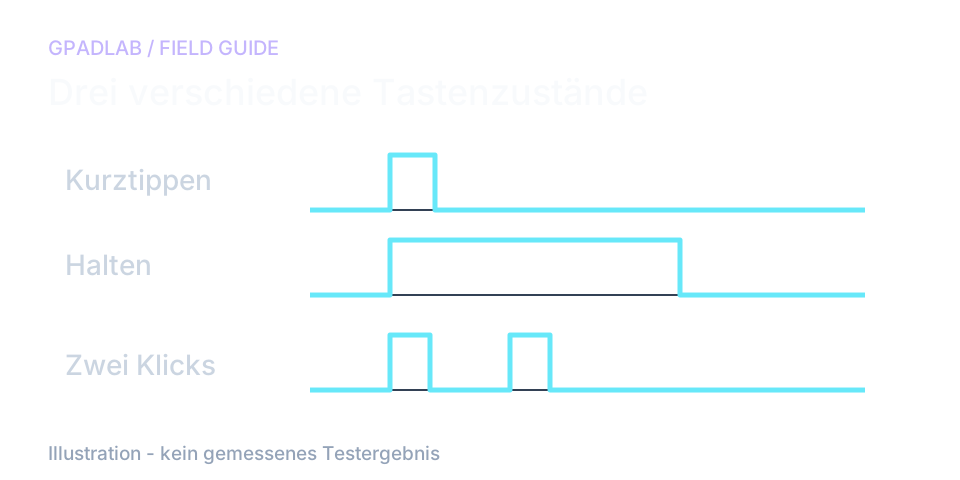
Eine verpasste Eingabe erneut wiederholen
Drücke die verdächtige Taste langsam fünfmal und lass sie dabei jedes Mal vollständig los. Achte sowohl auf die Druckzahl als auch auf die hervorgehobene Taste. Ein verpasster Druck, der sich wiederholen lässt, sollte in einer anderen App überprüft werden.
Der Tester erfasst Browser-Tasten-Zustände. Ein sehr kurzer Druck zwischen den Abfragen kann übersehen werden. Ein langer Halt ist kein Beweis dafür, dass die Taste klemmt.
Bezeichnungen prüfen, bevor man das Ergebnis beurteilt
Xbox, PlayStation und Nintendo verwenden unterschiedliche Namen für die Face-Tasten. Prüfe, welche On-Screen-Taste auf jeden physischen Druck reagiert. Eine Remapping-App kann ändern, was diese Seite erhält.
Wenn ein Druck doppelt erscheint, wiederhole ihn mit bewussten Pausen. Das Tool markiert eng beieinanderliegende Drucke; es kann nicht unterscheiden, ob du zweimal tippen wolltest oder ob ein Switch gebounced hat.
Kompatible Geräte
Der Tastentest erkennt automatisch deine Plattform und zeigt passende Tastenbeschriftungen an (A/B/X/Y für Xbox, Kreuz/Kreis/Quadrat/Dreieck für PlayStation, Nintendo-Stil für Switch). Die Geräteanleitungen unten helfen bei der Einrichtung. Stelle vor der Auswertung der Ergebnisse sicher, dass dein Browser und deine Verbindung unterstützt werden.
Tasten Reparaturanleitungen
ÄhnlicheDiagnostiken
Fragen zu Tastentest
Verbinde deinen Controller per USB oder Bluetooth, öffne diese Seite und drücke jeden Knopf mindestens einmal. Unser Test liest jede Tasteneingabe über die Gamepad API und bestätigt jeden Druck visuell. Leuchtet ein Knopf beim Drücken nicht auf, ist er defekt und muss repariert oder ersetzt werden.
Prüfe zuerst, ob die Taste in einer anderen App erkannt wird und ob ein Profil sie neu belegt hat. Ein wiederholter Ausfall benötigt eventuell modell spezifische Unterstützung. Der Browser kann nicht feststellen, ob Schmutz, ein Kontakt, ein Kabel oder ein anderes Bauteil das Problem verursacht hat.
Eine klemmende Taste ist eine Taste, die ohne Eingabe des Nutzers als dauerhaft gedrückt registriert wird. In unserem Test zeigt sich eine klemmende Taste beim Laden der Seite sofort als gedrückt (bernsteinfarbene Hervorhebung). Klemmende Tasten lösen unbeabsichtigte Aktionen in Spielen aus - etwa dass eine Figur endlos läuft oder Waffen von allein schießen.
Ein Doppel-Press liegt vor, wenn eine einzige physische Betätigung innerhalb von 300 Millisekunden als zwei Tastenereignisse registriert wird. Verursacht wird dies durch Switch-Bounce - der interne Kontakt öffnet und schließt sich bei der Betätigung kurz. Häufig bei abgenutzten Controllern und ein Zeichen, dass der Tastenswitch ersetzt werden muss. Unser Test markiert Tasten mit einem fuchsiafarbenen Punkt, wenn dies erkannt wird.
Mit jedem Controller, der vom Betriebssystem als Standard-Gamepad erkannt wird. Dazu gehören PlayStation DualSense, DualSense Edge, DualShock 4, Xbox Series X/S, Xbox One, Xbox Elite Series 2, Nintendo Switch Pro Controller, Joy-Con sowie Drittanbietermarken wie 8BitDo, Scuf, Razer und Nacon. Der Test erkennt deine Plattform automatisch und verwendet die passenden Tastenbezeichnungen (A/B/X/Y, Kreuz/Rund/Quadrat/Dreieck oder Nintendo-Style).
Der Test überprüft alle 17 Tasten der Standard-Gamepad-Zuordnung: vier Face-Tasten, vier Schultertasten (zwei Bumper und zwei Trigger, die digital gemeldet werden), zwei Stick-Klicks, vier D-Pad-Richtungen, zwei Menü-Tasten (Back/Select und Start) sowie eine Plattform-Taste (Xbox/PS/Home). Spezial-Controller mit zusätzlichen Tasten wie Xbox Elite oder Scuf werden bis zu den standardmäßigen 17 Tasten getestet.
Nintendo Switch Controller beschriften ihre Face-Tasten physisch in einem anderen Layout als Xbox oder PlayStation. Die Taste "B" befindet sich in der unteren Position (wie bei Xbox "A"), und "A" ist rechts (wie bei Xbox "B"). Unser Test beschriftet sie exakt so, wie sie auf dem physischen Controller erscheinen, nicht so, wie es die Indexnummern nahelegen würden.
Ja, in den meisten Fällen. Reinigungen lösen etwa die Hälfte aller Tastenfehler. Bei mechanischen Defekten kosten Ersatzmembranen und Gummikuppeln 5-15 US-Dollar und erfordern Grundkenntnisse in der Demontage. Bei Schäden am Flachbandkabel oder am PCB wird eine professionelle Reparatur empfohlen. Ersatzcontroller kosten 50-200 US-Dollar, je nach Modell, daher lohnt sich eine Reparatur meist.
So testen wir Tasten
Die Seite liest die Tastenzustände über die Standard-Gamepad-Zuordnung. Sie verfolgt Drucke, Loslassungen, Haltezustände und nahe Wiederholungen. Die Bezeichnungen stammen aus der Controller-ID. Ein gehaltener oder wiederholter Zustand ist eine Beobachtung, kein Beweis für einen Schalterdefekt. Kurze Eingaben zwischen den Browser-Abfragen können übersehen werden.Ein eigenes Methodik-Artikel ist noch nicht veröffentlicht; sieh dir die Methodik-Zentrale für die derzeit verfügbaren Methoden an.
Führe den GPADLAB Controller-Health-Score
Der Controller-Benchmark kombiniert sechs Kern-Diagnosestufen zu GPADLABs standeseigenen zusammengesetzten Score. Nutze die Stufen-Aufschlüsselung für die Diagnose und den Score für wiederholte Vergleiche.
Benchmark starten