Joy-Con Drift Test
Prüfe einen driftenden Joy-Con auf Switch, bevor du PC-Einstellungen änderst. Der Stick-Kalibrierungsbildschirm von Nintendo kann jeden Controller einzeln anzeigen. Eine Browser-Verbindung kann die linke und rechte Hälfte getrennt ausgeben, also wähle das richtige Gerät aus, bevor du die Stick-Bewegung vergleichst oder einen fehlenden Button diagnostizierst.
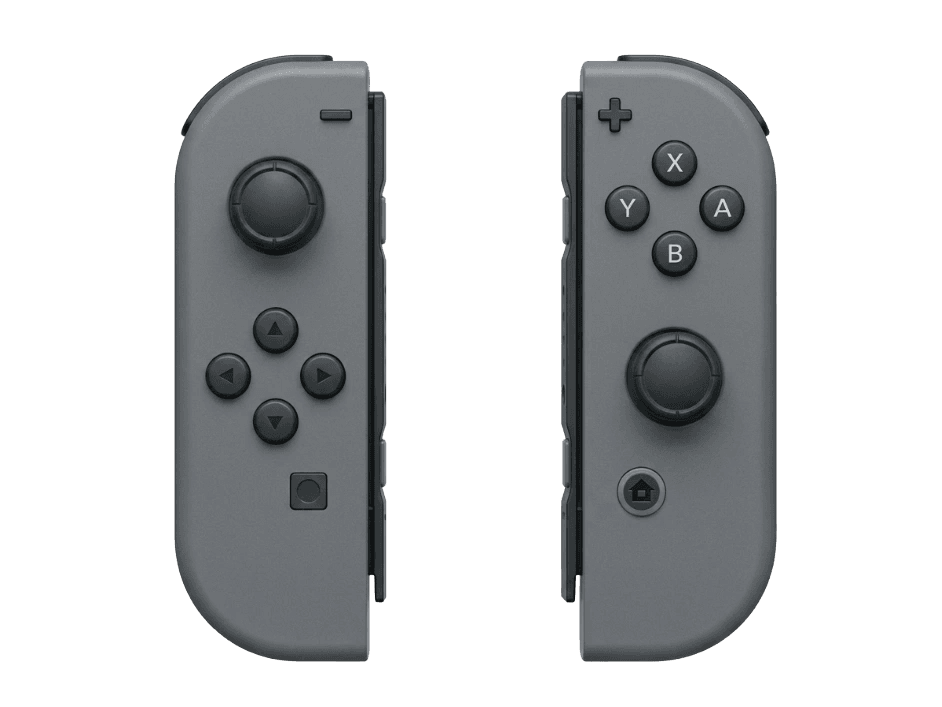
Beginne mit diesen Eingabeprüfungen
Teste den linken und rechten Joy-Con getrennt. Lass jeden Stick aus mehreren Richtungen los und achte auf wiederholbare Bewegung. Nutze den Switch-Kalibrierungsbildschirm, um ein Ergebnis zu bestätigen, das nur auf PC erscheint.
Hardware-Spezifikationen für Joy-Con
| Spezifikation | Joy-Con |
|---|---|
| Verbindung | Bluetooth |
| Anzahl der Tasten | 20 |
| Analog-Stick-Typ | Potentiometer |
| Gyroskop | Ja |
| Rumble / Haptik | Haptisch (Stimmspule / LRA) |
| Impuls-Trigger | Nein |
| Adaptive Trigger | Nein |
| Touchpad | Nein |
| Integriertes Mikrofon | Nein |
| Integrierter Lautsprecher | Nein |
| Hintere Paddles | Nein |
| Akku-Laufzeit | Bis zu 20 Stunden (variiert je nach Nutzung) |
| Gewicht | 99 g |
| Erscheinungsjahr | 2017 |
| UVP | $79.99 USD |
Empfohlene Tests für Joy-Con
Wähle die Prüfung, die zu deinem Symptom passt. Verfügbare Inputs und Rückmeldungen hängen vom Host, der Verbindung und dem Controller-Modus ab.
Stick-Drift-Test
Unerwünschte Analogeingaben im Ruhezustand erkennen
Deadzone-Test
Miss den Deadzone-Radius deines Sticks
Snapback-Test
Messen, wie schnell die Sticks zur Mitte zurückkehren
Tastentest
Prüfen, ob jede Taste sofort reagiert
Gyro-Test
Prüfen, ob Controller-Bewegungsdaten ausgegeben werden
Vibrationstest
Prüfe die vom Host und Browser bereitgestellte Rückmeldung
Kreisformtest
Prüfe den gemeldeten Pfad um die Kante des Sticks
Latenztest
Beobachte das Timing der Eingabeänderung in diesem Browser
Prüfungen vor einer Reparatur Joy-Con
Nutze das Symptom, um die nächste Prüfung auszuwählen. Dies sind Fehlerbehebungsschritte, keine gemessenen Ausfallraten.
Einrichtung und Eingabeprüfungen für Joy-Con
Stelle eine funktionierende Eingabe-Verbindung her und vergleiche die Einstellungen einzeln.
Das Paar auf Switch prüfen
Systemeinstellungen, Controller und Sensoren öffnen, dann Stick-Bewegung kalibrieren. Wähle den zu prüfenden Stick aus und folge den Anweisungen auf dem Bildschirm.
Jede Hälfte auf PC verfolgen
Wenn dein PC beide Joy-Con ausgibt, wähle sie nacheinander im Tester aus. Ein gepaartes Bluetooth-Gerät wird nicht zwangsläufig als ein kombinierter Gamepad präsentiert.
Joy-Con Definitionen
Einfach gehaltene Definitionen für die auf dieser Seite verwendeten Begriffe. Jeder Link führt zum vollständigen Glossareintrag mit Schwellwerten, Mechanik und FAQs.
Joy-Con Fragen
Jede Hälfte ist ein separates Funkgerät. Die Kombination zu einem PC-Gamepad hängt von deiner Software ab. Teste jede Hälfte allein, bevor du die kombinierte Zuordnung fehlerbehebend bearbeitest.
Sie kann in manchen Fällen den gespeicherten Bereich korrigieren. Wiederhole den Test und spiele danach ein bekanntes Spiel. Anhaltende unerwünschte Bewegung kann weitere Unterstützung benötigen.
Ihre Rolle hängt davon ab, ob ein Joy-Con quer, als Paar oder über eine PC-Zuordnung genutzt wird. Prüfe den gewählten Steuerungsstil und teste die ausgegebenen Eingaben einzeln.
Quellen
Handbücher und Herstellerangaben
Verwende beim Befolgen von Einrichtungs- oder Update-Anweisungen immer das exakte Modell und die exakte Hardware-Revision. Die Prüfungen auf dieser Seite erläutern gemeldete Inputs; sie sind keine Hersteller-Reparaturdiagnose.
Setze deine Prüfung fort Joy-Con
Wiederhole denselben Input mit einer geänderten Einstellung. Notiere dir Verbindung und Profil, damit du das Ergebnis vergleichen kannst.
Eingabetest öffnen