Vibrationstest - Rumble-Motor-Checker
Ein Controller-Vibrationstest schaltet die Rumble-Motoren deines Gamepads ein, um zu bestätigen, dass sie richtig feuern. Unser kostenloser Browser-basierter Tester nutzt den vibrationActuator der Gamepad API, um den starken (niederfrequenten) und den schwachen (hochfrequenten) Motor unabhängig voneinander anzusteuern, sodass du einen Ausfall einzelner Motoren isolieren kannst. Funktioniert in Chrome, Edge und Opera mit Xbox-, PlayStation-, Switch- sowie den meisten Third-Party-Controllern.
Probier die beiden Rumble-Effekte einzeln aus
Verbinde deinen Controller
Stecke den Controller per USB ein oder koppel ihn per Bluetooth, dann drücke eine beliebige Taste. Browser verstecken Controller, bis eine Taste gedrückt wird, sodass der Actuator erst sichtbar wird, wenn du interagierst.
Fähigkeitserkennung überprüfen
Der Tester liest die vibrationActuator-Schnittstelle deines Controllers und zeigt an, welche Effekttypen unterstützt werden: Dual-Rumble überall, Trigger-Rumble beim DualSense.
Den starken Motor testen
Drück auf Testen auf der Karte Starker Motor. Dabei wird strongMagnitude auf deinen Slider-Wert eingestellt und weakMagnitude auf null gesetzt. Du solltest ein tiefes, niederfrequentes Rattern spüren.
Den schwachen Motor testen
Wiederhol das für die Karte Schwacher Motor. Diesmal ist strongMagnitude null und weakMagnitude entspricht deinem Slider-Wert. Das Gefühl ist schneller und höherfrequenter.
Jeden Motor bestätigen
Klicke bei jedem Motor auf Häkchen oder Kreuz, je nachdem, was du gefühlt hast. Das Urteil kombiniert diese Bestätigungen mit der objektiven Fähigkeitserkennung.
Fehlende Unterstützung von fehlender Vibration trennen
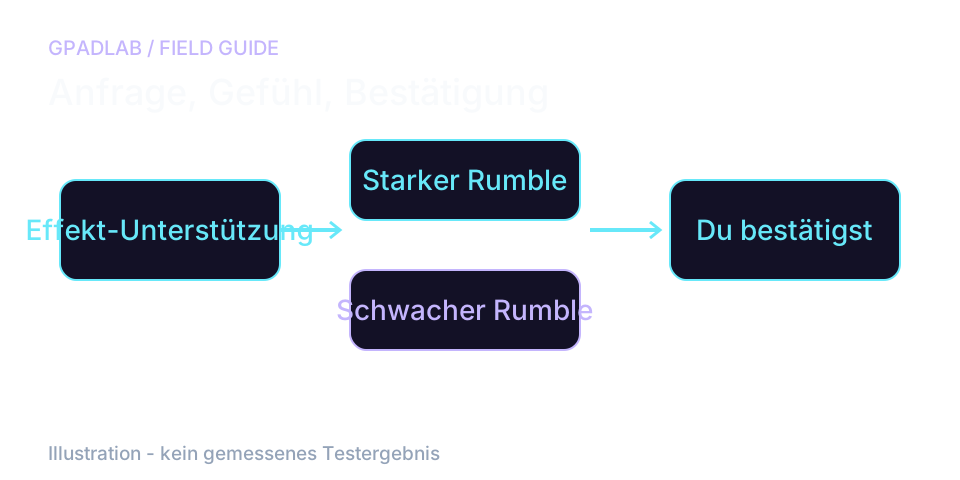
Prüfen, ob der Effekt verfügbar ist
Ein verbundener Controller kann Tasten ausgeben, ohne Vibration zu unterstützen. Wenn das Tool keinen unterstützten Effekt meldet, versuch eine Verbindung und einen Browser, die dein Gerät unterstützt. Kein Effekt hier bedeutet nicht, dass ein Motor defekt ist.
Vergleiche die beiden Effekte nach Gefühl
Halte den Controller für jeden kurzen Impuls gleich. Teste starken und schwachen Feedback separat, dann wiederhole jeden fehlenden Effekt. Die beiden Effekte müssen nicht gleich stark wirken.
Wenn Vibration in einem unterstützten Spiel funktioniert, aber nicht hier, konzentriere dich auf Browser-Unterstützung. Wenn es in beiden fehlschlägt, prüfe die Vibrations-Einstellung des Spiels und folge den Support-Schritten des Controller-Herstellers.
Was das Urteil bedeutet
Vibrationsintensität ist über den Browser nicht sensor-auslesbar, daher kombiniert das Urteil die objektive Fähigkeitserkennung (Actuator vorhanden? Effekte unterstützt?) mit Ihrer taktilen Bestätigung pro Motor.
| Urteil | Trigger | Was es bedeutet |
|---|---|---|
| Voll funktionsfähig | Beide Motoren bestätigt | Rumble-Subsystem ist gesund. Beide Motoren feuern und erzeugen das erwartete Gefühl. |
| Teilweise funktionsfähig | Ein Motor bestätigt, einer nicht | Nur ein angeforderter Effekt wurde bestätigt. Wiederhol den Test und prüf es in einem unterstützten Spiel; die Seite kann einen ausgefallenen Motor oder eine defekte Lötstelle nicht identifizieren. |
| Erkannt, nicht bestätigt | Actuator meldet Unterstützung | Führe den Test bei höherer Intensität erneut aus oder probier eine kabelgebundene Verbindung. Bluetooth kann Vibrationsbefehle drosseln. |
| Kein Rumble | Kein Actuator oder kein Gefühl | Das kann eine Browser-Einschränkung (Firefox und Safari sind unzuverlässig), ein Treiberproblem oder wirklich ausgefallene Motoren sein. Teste in Chrome/Edge mit einer kabelgebundenen Verbindung, um Softwareprobleme auszuschließen. |
Kompatible Geräte
Der Vibrationstest funktioniert mit jedem Controller, dessen vibrationActuator vom Browser bereitgestellt wird. Die Geräteinanleitungen unten können bei der Einrichtung helfen. Bestätige die Unterstützung in deinem Browser und über deine Verbindung, bevor du die Ergebnisse interpretierst.
Häufige Reparaturanleitungen
ÄhnlicheDiagnostiken
Fragen zu Vibrationstest
Browser stellen über die Gamepad API eine vibrationActuator-Schnittstelle auf angeschlossenen Gamepads bereit. Der Aufruf von playEffect('dual-rumble', { strongMagnitude, weakMagnitude, duration }) weist den Controller an, seine Motoren mit der angeforderten Intensität für die angeforderte Dauer zu betätigen. Der Browser kann Vibrationsrückmeldungen nicht lesen, daher kombiniert der Tester diese Ausgabe mit Ihrer taktilen Bestätigung.
Jeder Rumble-Motor ist eine separate Komponente mit eigener Verkabelung und Gewicht. Stürze, Alter oder Lötstellen-Ermüdung können einen Motor zerstören, ohne den anderen zu beeinträchtigen - typischerweise fällt zuerst der starke (linke) Motor aus, weil sein größeres Gewicht die Befestigung belastet. Die Lösung ist normalerweise ein Motorsersatz, der für die meisten Controller weniger als 10 Dollar kostet.
Der starke Motor verwendet ein großes Gewicht, das sich langsam dreht, um ein tiefes, niederfrequentes Rattern zu erzeugen, das den ganzen Controller spürbar macht. Der schwache Motor verwendet ein kleineres Gewicht, das sich schnell dreht, für einen schnelleren, höherfrequenten Summen. Spiele nutzen sie zusammen für mehrschichtiges haptisches Feedback, wie entfernte Explosionen am starken Motor und Schussgeräusche am schwachen.
Der DualSense verwendet Stimmband-Actuatoren (lineare Resonanzaktuatoren) statt traditioneller Rotationsgewichtsmotoren. Das ermöglicht fein abgestuftes haptisches Feedback - spielfestgelegte Texturen und adaptive Trigger-Effekte. Die Gamepad API stellt sie über dieselbe dual-rumble-Schnittstelle bereit, aber das Gefühl ist qualitativ anders und die Intensitätswahrnehmung kann variieren.
Mozilla hat die vibrationActuator historisch hinter Flags versteckt oder ganz weggelassen, mit Verweis auf Fingerprinting- und Sicherheitsbedenken. Stand 2025 bieten Chromium-basierte Browser (Chrome, Edge, Opera, Brave) die zuverlässigste Rumble-Unterstützung. Wenn unser Tester in Firefox "Kein Actuator bereitgestellt" anzeigt, probiere Chrome aus, bevor du Hardwareausfall annimmst.
Nein. Jeder Test feuert eine Sekunde lang mit einer von dir gewählten Intensität, weit unter dem Niveau, was Spiele routinemäßig verlangen. Dauerhafte Vibration mit Maximalintensität kann die Lebensdauer der Motoren bei stundenlangem Dauerbetrieb verkürzen, aber ein paar Sekunden Diagnose-Test sind ungefährlich.
Bluetooth führt Latenz und Bandbreitenbeschränkungen ein, die dazu führen können, dass der Browser Vibrationsbefehle drosselt. Viele Controller reduzieren zudem die Vibrationsstärke im Drahtlosbetrieb, um Akku zu sparen. Wenn die Wireless-Vibration schwach wirkt, aber kabelgebunden alles funktioniert, ist das eine Energiesparfunktion und kein Defekt.
Teilweise. Unser Tester steuert den Standard-Doppel-Vibrations-Effekt an, den die DualSense-Aktuatoren voll unterstützen. Er testet keine spielspezifischen Haptik-Texturen oder adaptiven Trigger - dafür sind Trigger-Vibrations-Effekte nötig, die in unserem separaten Adaptive Trigger Test abgedeckt sind.
Wie wir Controller-Vibration testen
Die Seite bittet um starke und schwache Vibrations-Effekte, wo der Browser sie bereitstellt. Du bestätigst, was du nach jedem Impuls fühlst. Es gibt keinen Kraftsensor oder Vibrations-Feedback. Ein nicht verfügbarer Browser-Effekt kann keinen ausgefallenen Motor beweisen. Effekte können sich je nach Controller-Design unterschiedlich anfühlen.Ein eigenes Methodik-Artikel ist noch nicht veröffentlicht; sieh dir die Methodik-Zentrale für die derzeit verfügbaren Methoden an.
Führe den GPADLAB Controller-Health-Score
Der Controller-Benchmark kombiniert sechs Kern-Diagnosestufen zu GPADLABs standeseigenen zusammengesetzten Score. Nutze die Stufen-Aufschlüsselung für die Diagnose und den Score für wiederholte Vergleiche.
Benchmark starten