PS5 DualSense Controller-Test
Teste die Sticks, Buttons und die Auslöserwege deines PS5 DualSense, bevor du Spieleinstellungen änderst. Beginne mit einem USB-Datenkabel, damit du die Controls ohne Funkverbindung prüfen kannst. Der Widerstand der adaptiven Trigger, Touch-Gesten und fortgeschrittene Haptik benötigen separate Prüfungen in unterstützter Software.
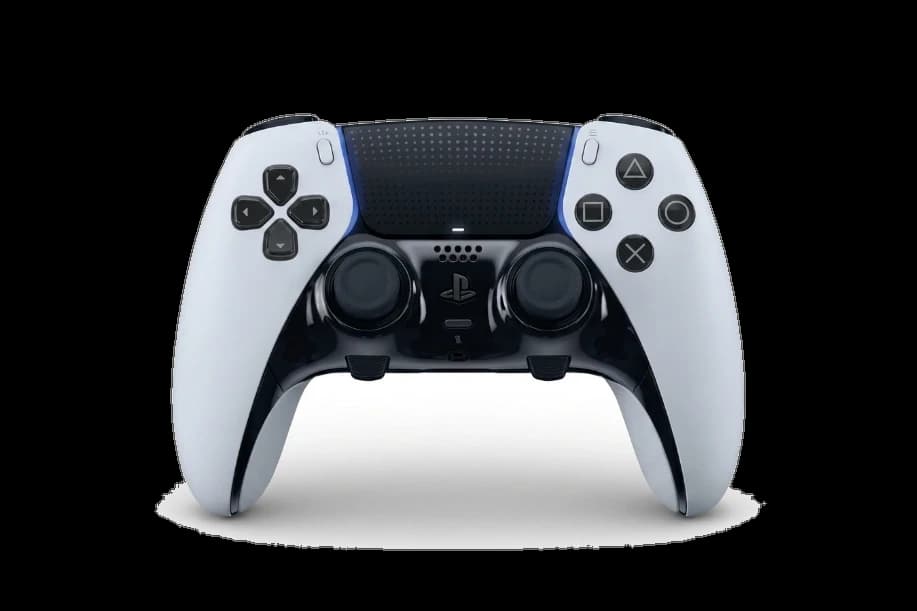
Beginne mit diesen Eingabeprüfungen
Lasse beide Sticks los und bewege jeden langsam im Kreis. Drücke L2 und R2 allmählich nach. Vergleiche nur USB- und Bluetooth-Ergebnisse, nachdem die kabelgebundenen Controls wie erwartet reagieren.
Hardware-Spezifikationen für PS5 DualSense
| Spezifikation | PS5 DualSense |
|---|---|
| Verbindung | USB-C, Bluetooth |
| Anzahl der Tasten | 17 |
| Analog-Stick-Typ | Potentiometer |
| Gyroskop | Ja |
| Rumble / Haptik | Haptisch (Stimmspule / LRA) |
| Impuls-Trigger | Nein |
| Adaptive Trigger | Ja |
| Touchpad | Ja |
| Integriertes Mikrofon | Ja |
| Integrierter Lautsprecher | Ja |
| Hintere Paddles | Nein |
| Akku-Laufzeit | Hier nicht angegeben |
| Gewicht | 280 g |
| Erscheinungsjahr | 2020 |
| UVP | 74,99 USD |
Den richtigen Verbindungsmodus wählen
Abgleiche die Verbindung mit deinem Host, bevor du Ergebnisse vergleichst. Dies sind dokumentierte Kompatibilitätshinweise, keine gemessenen Leistungswerte. Siehe die Herstellerquellen für Einrichtungsdetails.
| Verbindung | Wann du es verwenden solltest | Zu prüfende Grenzen |
|---|---|---|
| Windows PC mit USB | Grundlegende Eingaben in kompatiblen Spielen. Sony verlangt USB für unterstützte PC-Haptik. | Adaptive Trigger und andere Effekte benötigen noch Unterstützung im Spiel. Ein Browser-Eingabetest beweist nicht, dass diese Effekte funktionieren. |
| Windows PC mit Bluetooth | Drahtlose Buttons und Sticks in unterstützter Software. Koppeln mit Create und PS, während das USB-Kabel abgeklemmt ist. | Erwarte keine USB-PC-Haptik über diese Verbindung. Prüfe die Controller-Unterstützung des Spiels selbst. |
| Unterstützter Mac- oder Mobile-Host | USB- oder Bluetooth-Eingabe hängt vom Host und der App ab. | Sony listet Funktionsbeschränkungen je nach Host auf. Eine erfolgreiche Paarung bedeutet nicht, dass jede Touch-, Bewegungs- oder Audiofunktion verfügbar ist. |
Empfohlene Tests für PS5 DualSense
Wähle die Prüfung, die zu deinem Symptom passt. Verfügbare Inputs und Rückmeldungen hängen vom Host, der Verbindung und dem Controller-Modus ab.
Stick-Drift-Test
Unerwünschte Analogeingaben im Ruhezustand erkennen
Deadzone-Test
Miss den Deadzone-Radius deines Sticks
Adaptive Trigger
Trigger-Input und unterstütztes Feedback prüfen
Touchpad-Test
Klick- oder Pointer-Eingaben prüfen, die dem Browser verfügbar sind
Gyro-Test
Prüfen, ob Controller-Bewegungsdaten ausgegeben werden
Vibrationstest
Prüfe die vom Host und Browser bereitgestellte Rückmeldung
Mikrofontest
Controller- und Headset-Mikrofone testen
Latenztest
Beobachte das Timing der Eingabeänderung in diesem Browser
Prüfungen vor einer Reparatur PS5 DualSense
Nutze das Symptom, um die nächste Prüfung auszuwählen. Dies sind Fehlerbehebungsschritte, keine gemessenen Ausfallraten.
Einrichtung und Eingabeprüfungen für PS5 DualSense
Stelle eine funktionierende Eingabe-Verbindung her und vergleiche die Einstellungen einzeln.
Mit einer USB-Datenverbindung beginnen
Verbinde den DualSense mit dem Computer über ein datenfähiges USB-Kabel. Öffne den Tester und drücke einen Haupt-Button. Schließe Controller-Umbelegungs-Apps, falls sie einen zweiten, virtuellen Controller erzeugen.
Eine Bluetooth-Sitzung vergleichen
Trenne das USB-Kabel. Halte Create und PS gedrückt, bis die Leiste blinkt, wähle dann den Controller in den Bluetooth-Einstellungen deines Hosts aus. Wiederhole dieselben Eingaben mit demselben Spielprofil.
PS5 DualSense Fragen
Er kann die Triggerwerte anzeigen, die dein Browser empfängt. Er kann aber nicht beweisen, dass die Widerstandsmotoren funktionieren. Prüfe adaptive Effekte in einem Spiel, das sie unterstützt, mit aktivierter Funktion.
Der Klick und die Touch-Fläche sind getrennte Eingaben. Eine standardmäßige Browser-Gamepad-Verbindung kann den Klick ohne Touch-Koordinaten ausgeben. Teste Gesten in kompatibler PlayStation-Software, bevor du das als Defekt behandelst.
Nein, eine einzelne Versatzstellung beweist das nicht. Prüfe, ob der Stick nach mehreren Lösevorgängen in eine ähnliche Position zurückkehrt, und vergleiche das dann mit der Bewegung in einem Spiel. Deadzone-Einstellungen, Umbelegungen und Kalibrierung können beeinflussen, was du siehst.
Quellen
Handbücher und Herstellerangaben
Verwende beim Befolgen von Einrichtungs- oder Update-Anweisungen immer das exakte Modell und die exakte Hardware-Revision. Die Prüfungen auf dieser Seite erläutern gemeldete Inputs; sie sind keine Hersteller-Reparaturdiagnose.
Setze deine Prüfung fort PS5 DualSense
Wiederhole denselben Input mit einer geänderten Einstellung. Notiere dir Verbindung und Profil, damit du das Ergebnis vergleichen kannst.
Eingabetest öffnen