Mikrofon-Test - kostenloser Online-Mikrofon-Check
Ein Mikrofon-Test überprüft, ob dein Mikrofon Audio mit dem richtigen Pegel einfängt, ohne Clipping, mit einem sauberen Noise-Floor und über den gesamten Frequenzbereich. Unser kostenloser browser-basierter Tester nutzt die Web Audio API in einer 10-Sekunden-geführten Sequenz: 2 Sekunden lautlos (Noise-Floor-Messung), 6 Sekunden Sprache (zähle 1 bis 10 mit normaler Lautstärke), dann wieder 2 Sekunden lautlos. Berichtet vier Signale - Speech RMS in dBFS, Peak Headroom, Noise Floor und Anwesenheit der Tiefton-/Mittelton-/Hochtonbänder. Audio wird lokal analysiert und verlässt dein Gerät nie.
Stille, Sprache, dann Stille aufnehmen
Mikrofon-Zugriff erlauben
Wenn du auf Test starten klickst, fragt der Browser nach Berechtigung zum Zugriff auf dein Mikrofon. Audio wird nur in deinem Browser-Tab analysiert - nichts wird hochgeladen, aufgezeichnet oder gespeichert. Der Mikrofon-Stream wird freigegeben, sobald der Test endet.
Eingabegerät auswählen
Wenn mehrere Mikrofone verfügbar sind (integriertes Laptop-Mikrofon, USB-Mikrofon, Headset), erscheint ein Dropdown, damit du auswählen kannst, welches du testen möchtest. Andernfalls wird das System-Standardgerät automatisch ausgewählt. Ein Gerätewechsel akquiriert den Stream sauber neu.
Phase 1 - Lautlos (2 Sekunden)
Bleib ruhig, damit wir deinen Noise Floor messen können - das Restsignal, das dein Mikrofon und Vorverstärker bei Abwesenheit von Schall erzeugen. Gesunde Mikrofone in ruhigen Räumen berichten unter −50 dBFS. Über −30 dBFS deutet auf einen rauschenden Vorverstärker, USB-Erdungsschleife oder Umgebungsstörungen hin.
Phase 2 - Sprache (6 Sekunden)
Zähle von 1 bis 10 mit normaler Sprechlautstärke. Der Tester misst Speech RMS (Zielbereich −20 bis −10 dBFS für gesunde Sprechlautstärke), Pegel-Spitze (darf −3 dBFS nicht überschreiten, um Clipping zu vermeiden) und verfolgt, welche Frequenzbänder (Tiefton <250 Hz, Mittelton 250 Hz-4 kHz, Hochton 4-20 kHz) Signal führen - ein gesundes Mikrofon erfasst alle drei.
Phase 3 - Wieder lautlos (2 Sekunden)
Bleib ruhig, damit wir prüfen können, ob der Noise Floor während des Tests konsistent blieb. Eine große Differenz zwischen Phase 1 und Phase 3 deutet auf Hintergrundgeräusche hin, die mitten im Test begannen, was die Messwerte der Sprachphase aufgebläht hätte.
Stelle dein Mikrofon so ein, wie es die Menschen hören werden
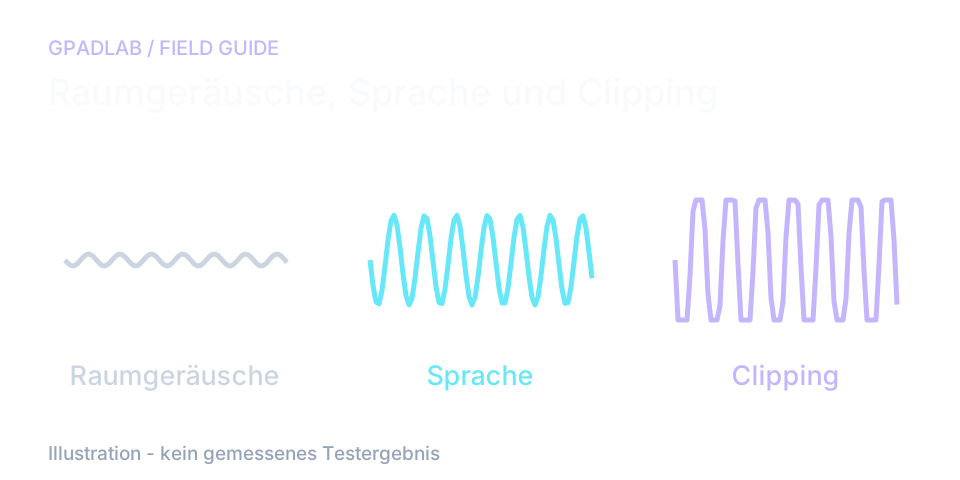
Wähle die Eingabe, die du wirklich nutzt
Wähle dasselbe Mikrofon, das du für Calls oder Streams verwendest. Sprich in deinem üblichen Abstand. Lass es während der stillen Phasen im Raum so, wie es normalerweise ist, damit der Test deinen echten Hintergrundlärm erfasst.
Ändere eine Einstellung und höre dir den Test erneut an
Wenn die Sprache leise ist, prüfe zuerst das gewählte Gerät und deinen Abstand dazu. Wenn laute Worte abgeklippt werden, reduziere die Eingangsverstärkung und sprich denselben Satz erneut.
Ein niedriger Rauschwert bei schwacher Sprache ist kein guter Kompromiss. Vergleiche beide Werte. Die Browser-Rauschunterdrückung oder die Eingangsverstärkung kann von deiner Call-App abweichen, also schließe mit einer kurzen Prüfung in dieser App ab.
Was das Bedeutung der Messungen
Vier Signale unabhängig klassifiziert. Die Gesamt-Bewertung ist das Schlechteste der vier. dBFS = Dezibel relativ zum Vollpegel; 0 dBFS ist das digitale Maximum, negative Zahlen zeigen, wie viel Headroom du hast.
| Signal | Urteil | Schwellenwert |
|---|---|---|
| Speech RMS | Durchschnittlicher Pegel während Zählen | Gesund −20 bis −10 dBFS · Funktional −25 bis −20 oder −10 bis −6 · Teilweise −30 bis −25 oder −6 bis −3 · Defekt < −30 oder > −3. Zu leise bedeutet, dein Gain ist zu niedrig eingestellt; zu laut bedeutet Klippingsrisiko. |
| Peak (Clipping) | Maximale Probe während Zählen | Gesund ≤ −6 · Funktional ≤ −3 · Teilweise ≤ 0 · Defekt > 0 (Clipping erkannt). Spitzen über 0 dBFS verursachen harte digitale Verzerrungen in Aufnahmen und Streams. |
| Noise Floor | Schlechtester RMS während Lautlosphase | Gesund ≤ −50 · Funktional ≤ −40 · Teilweise ≤ −30 · Defekt > −30. Rauschende Floors werden meist durch billige Mikrofone, USB-Erdungsschleifen oder Lüfter/HVAC nahe dem Mikrofon verursacht. |
| Frequenzbänder | Bänder mit detektierbarem Signal während Sprache | Gesund 3/3 · Funktional 2/3 · Teilweise 1/3 · Defekt 0/3. Fehlendes Hochband deutet auf ein dumpfes Mikrofon oder abgedecktes Gitter hin; fehlendes Tieftonband deutet auf ein knatterndes Mikrofon oder aggressiven Hochpassfilter hin. |
Kompatible Mikrofone
Der Mikrofon-Test funktioniert mit jeder Audioquelle, die dein Betriebssystem erkennt. Gängige Kategorien sind:
ÄhnlicheDiagnostiken
Fragen zu Mikrofontest
Wenn du dem Browser die Mikrofon-Zugriffsberechtigung erteilst, macht er das Mikrofon als MediaStream verfügbar. Wir führen diesen Stream in den AnalyserNode der Web Audio API, der eine Fast Fourier Transformation durchführt. Dadurch erhalten wir sowohl Zeitbereichsdaten (für Lautstärke- und Spitzenwerte) als auch Frequenzbereichsdaten (für Spektralanalyse und Prüfung der Bandabdeckung). Die gesamte Verarbeitung findet in deinem Browser-Tab statt - niemals verlässt Audiodaten dein Gerät.
Ja. Wir nutzen ausschließlich den AnalyserNode der Web Audio API, der statistische Messwerte erzeugt - keine Roh-Audiodaten. Keine MediaRecorder, kein WebSocket, kein fetch-Upload. Die MediaStreamTracks werden ausdrücklich beendet, wenn der Test abgeschlossen ist. Genau das schaltet auch die Mikrofon-Anzeige im Browser-Tab aus. Du kannst das selbst überprüfen, indem du die Entwicklerwerkzeuge des Browsers öffnest, zum Tab Netzwerk gehst und nach Uploads während des Tests suchst - es gibt keine.
dBFS steht für Dezibel relativ zum Vollaussteuerungsbereich. Es misst den Audiopegel relativ zur maximalen digitalen Amplitude. 0 dBFS ist die digitale Obergrenze (alles darüber wird abgeschnitten), und negative Werte stehen für Headroom. Gesunde Sprache für Streaming und Aufnahmen liegt zwischen −20 und −10 dBFS und lässt Platz für plötzliche laute Spitzen ohne Verzerrung. dBFS ist die Standardeinheit im digitalen Audio und wird von jeder DAW, OBS, Discord und Streaming-Plattform verwendet.
Der Sprachpegel kann nutzbar sein, während der Raum oder die Aufnahmepfade Rauschen hinzufügen. Wiederhole den Test bei reduzierten Lüftern und anderen Geräuschquellen. Prüfe vor dem Kauf von Equipment das gewählte Eingabegerät und den Abstand. Die Geräuschverarbeitung im Browser kann zudem von den Einstellungen in deiner Sprech- oder Streaming-App abweichen.
Das Fehlen des Hochtonbands (4-20 kHz) deutet meist auf ein dumpfes Mikrofon hin - abgedecktes Gitter, zusammengedrückter Schaumstoff-Popfilter direkt an der Kapsel oder ein aggressiver Software-Lowpass-Filter. Das Fehlen des Tiefbands (<250 Hz) bedeutet meist einen aktivierten Hochpass-Filter (einige USB-Mikrofone sind standardmäßig so eingestellt), oder das Mikrofon ist ein telefonie-taugliches Communications-Mikrofon, das auf Sprachverständlichkeit statt auf Wiedergabetreue optimiert ist. Schalte alle Software-Effekte aus, um das Hardware-Verhalten isoliert zu testen.
Mikrofonprobleme im Stream sind das häufigste Produktionsproblem - Übersteuerung, Verzerrung, Hintergrundgeräusche, zu leise - und gleichzeitig das schädlichste für die Zuschauerbindung. Ein 10-Sekunden-Mikrofon-Test vor dem Stream erkennt Gain-Drift (durch Software-Updates zurückgesetzte Preamp-Einstellungen), Pegeländerungen durch unterschiedliche Eingabequellen, USB-Kabel-Probleme und Software-Konflikte. Twitch- und YouTube-Creator, die täglich vor dem Live-Start ein Mikrofon-Test laufen lassen, berichten deutlich weniger über Audio-Probleme seitens der Zuschauer.
Ja. Wenn du dich in diesem Test hören kannst (das Pegelmeter reagiert auf deine Stimme), aber in Discord oder Zoom nicht gehört wirst, liegt ein anwendungsspezifisches Problem vor - meist ist das falsche Eingabegerät ausgewählt, das Eingabevolumen der App auf Null gestellt oder ein exklusiver Modus, bei dem eine andere App das Mikrofon belegt hat. Wenn du diesen Test komplett bestehst (keine Pegelreaktion), liegt das Problem bei der Hardware oder der Browser-Berechtigung. Der Test isoliert also, ob das Problem bei deinem Mikrofon oder bei deiner App-Konfiguration liegt.
Nein. Der Test ist ausschließlich eingangsorientiert - wir lesen Audiodaten von deinem Mikrofon, wir spielen keinerlei Audio ab. Deine Lautsprecher und Kopfhörer werden während des Tests nicht verwendet. Der Test erzeugt keinerlei Signal. Die einzige Möglichkeit, während dieses Tests etwas zu beschädigen, besteht darin, dass deine Umgebung so laut ist, dass das Mikrofon dauerhaft übersteuert - auch dann meldet der Test die Übersteuerung als Fehler, statt Schaden zu verursachen.
Wie wir die Mikrofon-Gesundheit messen
Der Browser erfasst das ausgewählte Mikrofon mit deiner Genehmigung. Eine zehn Sekunden lange Sequenz vergleicht zwei stille Phasen mit Sprachphasen. Die Seite prüft Signalpegel, Spitzen, Rauschen und Frequenzbandpräsenz. Sprache, Raumschall und Browser-Verarbeitung beeinflussen die Ergebnisse. Der Testcode analysiert die Audiodaten lokal und lädt keine Aufnahme hoch.Ein eigenes Methodik-Artikel ist noch nicht veröffentlicht; sieh dir die Methodik-Zentrale für die derzeit verfügbaren Methoden an.