Maus-Test - Klick-, Scroll- und Polling-Rate-Überprüfung
Nutze diesen Maus-Test, um Tasten, Wheel-Events, nahe Wiederholungsklicks und die browserseitig sichtbare Bewegungsgeschwindigkeit zu prüfen. Probiere jede Steuerung aus und bewege dann die Maus während der getimten Stichprobe. Zeit-Flags sind Hinweise zum Überprüfen und Vertiefen. Sie beweisen keinen Switch-Schaden und messen nicht die rohe USB-Polling-Rate der Maus.
Klicks vor Bewegungsgenauigkeit prüfen
Phase 1 - Tasten und Rad (ungetimnt)
Klicke auf jede der fünf Tasten (LMB, MMB, RMB, M4 hinten, M5 vorne) und scroll in jede Richtung auf der Testfläche. Das visuelle Maus-Diagramm leuchtet violett, wenn eine Taste gedrückt gehalten wird, und smaragdgrün, wenn sie losgelassen wird. M4 und M5 fehlen bei einfachen Büromäusen - das Fehlen davon ist kein Testfehler.
Chatter-Erkennung (inline)
Der Tester verfolgt den Zeitstempel jedes mousedown-Events pro Taste. Treffen zwei Klicks derselben Taste innerhalb von 50 Millisekunden aufeinander, wird dies als Chatter markiert - der häufigste mechanische Fehler bei Gaming-Mäusen. Eine bernsteinfarbene Warnung erscheint sofort, damit du einen erneuten Klick zur Verifizierung durchführen kannst, und die Zählung fließt in die Endbewertung ein.
Klick-Bounce-Erkennung (inline)
Bei jedem Klick misst der Tester die Dauer zwischen mousedown und mouseup. Gesunde Klicks registrieren 50-150 Millisekunden, je nachdem, wie fest du drückst. Klicks unter 20 Millisekunden deuten auf Switch-Bounce hin - der Kontakt registriert einen zusätzlichen Phantomklick beim Drücken oder Loslassen.
Phase 2 - Polling-Rate (5 Sekunden)
Klicke auf Weiter und bewege die Maus für 5 Sekunden kontinuierlich innerhalb der größeren Fläche. Der Tester erfasst jeden Mausmove-Zeitstempel, berechnet das Median-Intervall zwischen den Events und leitet die Hz aus 1000 / median_ms ab. Ein Live-Zähler aktualisiert sich, damit du sehen kannst, wie sich die Rate stabilisiert.
Hinweis zur Browser-Rate
Browser-Mausmove-Events werden vom Renderer gedrosselt. Chromium drosselt Mausmove typischerweise auf 250-500 Hz, unabhängig von der Maus-Hardware. Die Ergebnisanzeige zeigt die gemessene Polling-Rate zusammen mit der Browser-Framerate, damit du siehst, wann du die Browser-Obergrenze statt die Maus-Obergrenze misst. Premium-Gaming-Mäuse mit 4 kHz und mehr können im Browser nicht vollständig gemessen werden.
Was das Bedeutung der Messungen
Fünf Signale werden unabhängig klassifiziert. Das Gesamtergebnis ist das schlechteste von fünf.
| Signal | Urteil | Schwellenwert |
|---|---|---|
| Tastenabdeckung | Tasten, die sowohl Druck als auch Loslassen registriert haben | Gesund 5/5 · Funktional 4/5 (M4 oder M5 können bei einfachen Mäusen fehlen) · Teilweise 3/5 · Defekt < 3/5. Fehlende M4/M5 werden nicht streng bestraft, da viele Mäuse sie physisch nicht besitzen. |
| Radabdeckung | Scrollrichtungen plus Mittelklick | Gesund 3/3 (vertikal + horizontal + Mittelklick) · Funktional 2/3 · Teilweise 1/3 · Defekt 0/3. Die meisten Mäuse unterstützen vertikal und Mittelklick, haben aber keine horizontal scrollbaren Räder. |
| Polling-Rate | Hz aus Mausmove-Median-Intervall | Gesund ≥ 500 Hz · Funktional ≥ 250 Hz · Teilweise ≥ 125 Hz · Defekt < 125 Hz. Begrenzt durch Browser-Drosselung von Mausmove-Events - Premium-Mäuse mit 4 kHz und mehr werden nur bis zur Browser-Obergrenze gemessen. |
| Chatter-Erkennung | Paarweise Klicks unter 50ms auseinander | Gesund 0 Events · Teilweise 1 Event (kann Rauschen sein) · Defekt 2+ Events. Chatter ist der häufigste Gaming-Maus-Defekt - verursacht durch oxidierte Schalterkontakte oder abgenutzte mechanische Federn. |
| Klick-Bounce | Klicks unter 20ms Dauer | Gesund 0 Events · Defekt jeden. Bounce bedeutet, dass der Schalterkontakt beim Drücken UND Loslassen gleichzeitig registriert wird und Phantom-Doppelklicks erzeugt. Weist auf defekte Schalter hin; ersetze sie durch hot-swappable Schalter, falls deine Maus das unterstützt. |
Wiederholungsklick von einer Bewegungsratenbegrenzung unterscheiden
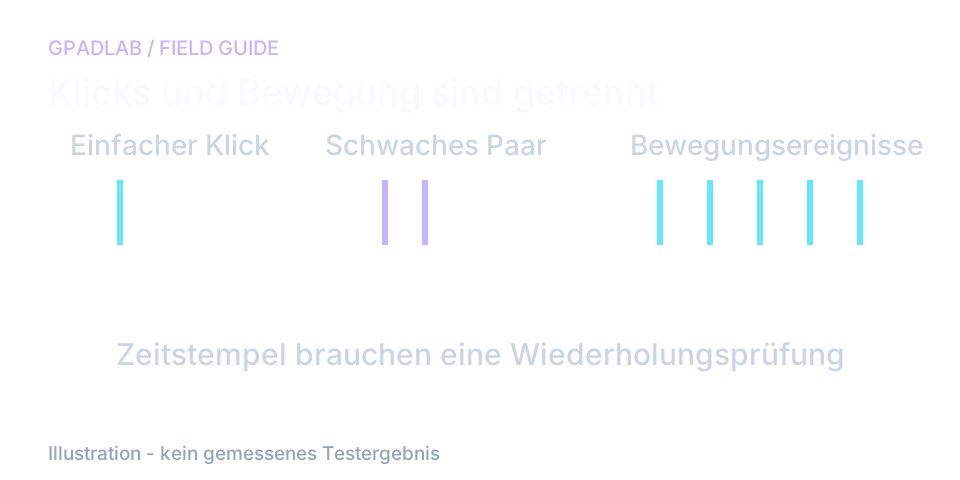
Einen verdächtigen Klick langsam wiederholen
Drücke denselben Button und lasse ihn los, mit deutlichen Pausen. Erzeugt ein einziger bewusster Klick immer wieder ein Paar, merke dir den Button und prüfe ihn in einer anderen App.
Sehr kurze Klicks und nahe Paare sind Zeitmarkierungen. Sie erkennen allein keinen verschlissenen Switch. Seitentasten können auch die Browser-Navigation oder einen Software-Shortcut auslösen.
Warum eine 8000 Hz Maus hier weniger anzeigen kann
Das Tool zählt die der Seite gelieferten Maus-Events. Der Browser kann Bewegungs-Updates begrenzen oder zusammenfassen, sodass das Ergebnis unter der Rate liegt, die in der Maussoftware ausgewählt wurde.
Halte die Bewegung während der fünfsekündigen Probe gleichmäßig. Vergleiche wiederholte Läufe auf derselben Konfiguration. Dieser Test misst keine DPI und zertifiziert auch nicht die beworbene Pollfrequenz des Geräts.
Kompatible Mäuse
Der Maus-Test funktioniert mit jedem Zeigegerät, das dein Betriebssystem erkennt. Gängige Kategorien:
ÄhnlicheDiagnostiken
Fragen zu Maustest
Wenn die Testfläche fokussiert ist, sendet der Browser mousedown, mouseup, wheel- und mousemove-Events. Unser Tester liest event.button, um zu identifizieren, welche physische Taste gedrückt wurde (0=LMB, 1=MMB, 2=RMB, 3=zurück/M4, 4=vorne/M5), event.deltaY und deltaX für die Scrollrichtung und timestamped jeden Mausmove-Event für die Polling-Rate-Berechnung. Die gesamte Verarbeitung läuft in deinem Browser-Tab - nichts wird hochgeladen.
Chatter bedeutet meist, dass ein beabsichtigter Klick als mehr als eine Eingabe erscheint. Diese Seite markiert enge Paare, kann deren Ursache aber nicht beweisen. Klicke langsam einzelne Klicks wiederholt, prüfe alle Tastenzuordnungen und vergleiche eine weitere App, bevor du schließt, dass ein Schalter repariert werden muss.
Chatter passiert zwischen getrennten Klicks - zwei physische Drücke kommen in der Software zu nah zusammen (unter 50ms auseinander in unserem Test). Bounce passiert innerhalb eines einzigen Klicks - Druck und Loslassen registrieren sich innerhalb von 20ms, weil der Kontakt beim Drücken federt, bevor der Benutzer loslässt. Beide deuten auf Schalter-Defekt hin, erfordern aber unterschiedliche Lösungen: Chatter lässt sich manchmal durch Kontaktreinigung beheben; Bounce bedeutet fast immer, dass der Schalter ersetzt werden muss.
Browser-Mausmove-Events werden vom Renderer gedrosselt, um CPU-Sättigung zu verhindern. Chromium drosselt die Mausmove-Event-Rate typischerweise auf 250-500 Hz, unabhängig davon, wie schnell deine Maus auf Hardware-Ebene pollt. Das ist kein Hardware-Defekt und keine Limitierung deiner Maus - es ist eine Browser-Implementierungsdetail. Um die echte Polling-Rate über 1 kHz zu überprüfen, nutze die Software deines Mausherstellers (Logitech G HUB, Razer Synapse, SteelSeries GG), die direkt vom HID-Gerät liest.
Wahrscheinlich nicht. Viele einfache Mäuse - Büromäuse, Laptop-Touchpads, kleine tragbare kabellose Mäuse - besitzen physisch keine M4- und M5-Tasten. Unser Test bestraft dich nicht für fehlende M4/M5; das Urteil stuft 4 von 5 Tasten als Funktional statt Defekt ein. Wenn deine Maus 5+ Tasten anbietet und nur 3 registrieren, ist das ein echtes Problem - typischerweise ein Treiber-/Software-Konflikt (Logitech Options oder Razer Synapse können Seitentasten abfangen, bevor der Browser sie sieht).
Führe diesen Test aus. Siehst du bei normalem Klicken 2 oder mehr Chatter-Ereignisse am selben Button, sind deine Switches defekt. Wenn deine Maus wechselbare Switches unterstützt (die meisten Gaming-Mäuse ab 2023 tun das), kannst du sie selbst für 5-10 US-Dollar an Teilen und 15 Minuten Arbeit ersetzen - ohne Löten. Wechselbare Kailh GM 8.0 und Huano Switches sind beliebte Ersatzteile. Wenn deine Maus verlötet ist, lohnt sich meist der Austausch der ganzen Maus eher als die Reparatur.
Nein, nicht direkt. DPI (dots per inch) ist eine Hardware-Einstellung im Maussensor. Der Browser erhält Mausbewegungen als Pixel-Deltas, nachdem das Betriebssystem bereits die DPI-Skalierung angewendet hat. Deshalb können wir den zugrundeliegenden DPI-Wert nicht auslesen. Um DPI zu überprüfen, verwende die Software deines Mausherstellers, die direkt über das HID-Gerät auf den Sensor zugreift. Manche Hersteller bieten DPI-Testseiten an, auf denen du die Maus eine gemessene physische Strecke bewegen und dann bestätigen kannst, dass die On-Screen-Entfernung stimmt.
Für die meisten Nutzer sieht das Fehlermuster so aus: Stick Drift beim Controller, Switch Chatter bei der Maus, dann einzelne defekte Tasten bei der Tastatur. Mausswitches fallen zuerst aus, weil Gaming-Anwendung die Klicks auf LMB konzentriert - bei 5-15 Betätigungen pro Minute im kompetitiven Einsatz. Wenn du ein Peripherie-Problem vermutest, aber nicht weißt, welches Gerät schuld ist, führe alle drei Tests durch (Maus-, Tastatur- und Controller-Diagnosesuite). Der Test mit der niedrigsten Stufe zeigt das defekte Gerät an.
Wie wir die Maus-Gesundheit messen
Die Seite lauscht auf Button-, Rad- und Bewegungsevents. Sie markiert nahe beieinanderliegende Klicks und kurze Haltevorgänge und schätzt die Event-Rate während einer fünfsekündigen Bewegungsprobe. Diese Markierungen können einen Switch allein nicht diagnostizieren. Die Event-Übermittlung kann von der rohen Geräte-Pollfrequenz abweichen. Dieses Tool misst keine DPI.Ein eigenes Methodik-Artikel ist noch nicht veröffentlicht; sieh dir die Methodik-Zentrale für die derzeit verfügbaren Methoden an.