Switch Pro Controller Test
Beginne bei einem Switch Pro Controller mit der Stick-Kalibrierung und prüfe dann die Diagonalen des D-Pads. Nintendo-stilige Beschriftungen der Face-Tasten können von PC-Spiel-Meldungen abweichen. Seine Trigger sind digitale Tasten, daher ist eine Ein/Aus-Anzeige zu erwarten; eine sanfte analoge Triggerkurve gehört nicht zum Design dieses Controllers.
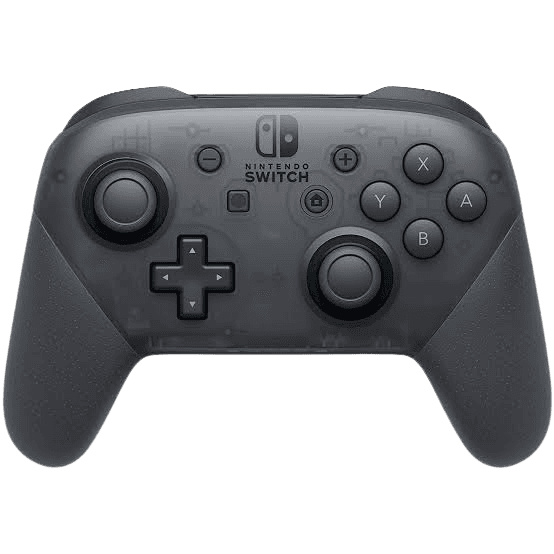
Beginne mit diesen Eingabeprüfungen
Drücke oben, unten, links und rechts ohne deinen Daumen zu rollen. Versuche dann jede Diagonale. Vergleiche eine falsche Richtung mit dem gleichen Druck auf der Switch.
Hardware-Spezifikationen für Switch Pro Controller
| Spezifikation | Switch Pro Controller |
|---|---|
| Verbindung | USB-C, Bluetooth |
| Anzahl der Tasten | 18 |
| Analog-Stick-Typ | Potentiometer |
| Gyroskop | Ja |
| Rumble / Haptik | Haptisch (Stimmspule / LRA) |
| Impuls-Trigger | Nein |
| Adaptive Trigger | Nein |
| Touchpad | Nein |
| Integriertes Mikrofon | Nein |
| Integrierter Lautsprecher | Nein |
| Hintere Paddles | Nein |
| Akku-Laufzeit | Bis zu 40 Stunden (variiert je nach Nutzung) |
| Gewicht | 246 g |
| Erscheinungsjahr | 2017 |
| UVP | 69,99 USD |
Den richtigen Verbindungsmodus wählen
Abgleiche die Verbindung mit deinem Host, bevor du Ergebnisse vergleichst. Dies sind dokumentierte Kompatibilitätshinweise, keine gemessenen Leistungswerte. Siehe die Herstellerquellen für Einrichtungsdetails.
| Verbindung | Wann du es verwenden solltest | Zu prüfende Grenzen |
|---|---|---|
| Nintendo Switch mit drahtloser Verbindung | Nutze den Console-Pairing-Prozess für den originalen Switch Pro Controller. | Nutze kabellose Kommunikation, wenn du seinen NFC-Touchpoint benötigst. |
| Nintendo Switch mit kabelgebundener Kommunikation aktiviert | Verbinde das USB-Kabel und aktiviere die kabelgebundene Pro-Controller-Übertragung in den Systemeinstellungen. | Ein bloß angeschlossenes Ladekabel stellt keine kabelgebundene Eingabe her. Nintendo deaktiviert den NFC-Touchpoint dieses Controllers während der kabelgebundenen Kommunikation. |
| PC über kompatible Software | Prüfe, ob das Spiel oder die Eingabesoftware diesen exakten Pad unterstützt. | Nintendos Console-Guide begründet keine PC-Funktionsunterstützung. Ein Browser kann Switch-NFC- oder HD-Rumble-Verhalten nicht überprüfen. |
Empfohlene Tests für Switch Pro Controller
Wähle die Prüfung, die zu deinem Symptom passt. Verfügbare Inputs und Rückmeldungen hängen vom Host, der Verbindung und dem Controller-Modus ab.
Stick-Drift-Test
Unerwünschte Analogeingaben im Ruhezustand erkennen
Deadzone-Test
Miss den Deadzone-Radius deines Sticks
Tastentest
Prüfen, ob jede Taste sofort reagiert
Kreisformtest
Prüfe den gemeldeten Pfad um die Kante des Sticks
Gyro-Test
Prüfen, ob Controller-Bewegungsdaten ausgegeben werden
Vibrationstest
Prüfe die vom Host und Browser bereitgestellte Rückmeldung
Latenztest
Beobachte das Timing der Eingabeänderung in diesem Browser
Polling-Rate
Browser-beobachtete Aktualisierungszeitpunkte vergleichen
Prüfungen vor einer Reparatur Switch Pro Controller
Nutze das Symptom, um die nächste Prüfung auszuwählen. Dies sind Fehlerbehebungsschritte, keine gemessenen Ausfallraten.
Einrichtung und Eingabeprüfungen für Switch Pro Controller
Stelle eine funktionierende Eingabe-Verbindung her und vergleiche die Einstellungen einzeln.
Controller auf der Switch prüfen
Registriere den Controller und prüfe die Stick-Kalibrierung unter Controller und Sensoren. Wenn du USB zum Spielen nutzt, prüfe die Console-Einstellung Pro Controller kabelgebundene Kommunikation.
PC-Mapping bestätigen
Verbinde über ein unterstütztes USB- oder Bluetooth-Setup und drücke eine Taste. Prüfe die Tastenpositionen sowie die gedruckten Beschriftungen, bevor du eine A/B-Ungereimtheit interpretierst.
Switch Pro Controller Fragen
Sie sind digitale Steuerungen am Switch Pro Controller. Ein binärer Wert ist normal und sollte nicht als fehlender analoger Wertebereich gewertet werden.
Nintendo und Xbox beschriften dieselbe Face-Tasten-Position unterschiedlich. Eine Mapping-Schicht kann Positionen statt gedruckter Buchstaben folgen. Prüfe das Spiel-Layout.
Prüfe die Pro Controller kabelgebundene Kommunikation Einstellung. Das Ladekabel und der Eingabemodus sind getrennte Teile der Einrichtung.
Quellen
Handbücher und Herstellerangaben
Verwende beim Befolgen von Einrichtungs- oder Update-Anweisungen immer das exakte Modell und die exakte Hardware-Revision. Die Prüfungen auf dieser Seite erläutern gemeldete Inputs; sie sind keine Hersteller-Reparaturdiagnose.
Setze deine Prüfung fort Switch Pro Controller
Wiederhole denselben Input mit einer geänderten Einstellung. Notiere dir Verbindung und Profil, damit du das Ergebnis vergleichen kannst.
Eingabetest öffnen