Joy-Con 2 Drift Test
Joy-Con 2 fügt Maussteuerung und ein neues Aufstecksystem hinzu, daher deckt eine ursprüngliche Joy-Con-Anleitung nicht jeden Check ab. Beginne auf Switch 2 mit der Stick-Kalibrierung und einem Spiel, das die Funktion unterstützt, die du testen möchtest. Nur die Browser-Erkennung kann Mausbewegung, Aufstecken oder HD Rumble 2 nicht bestätigen.
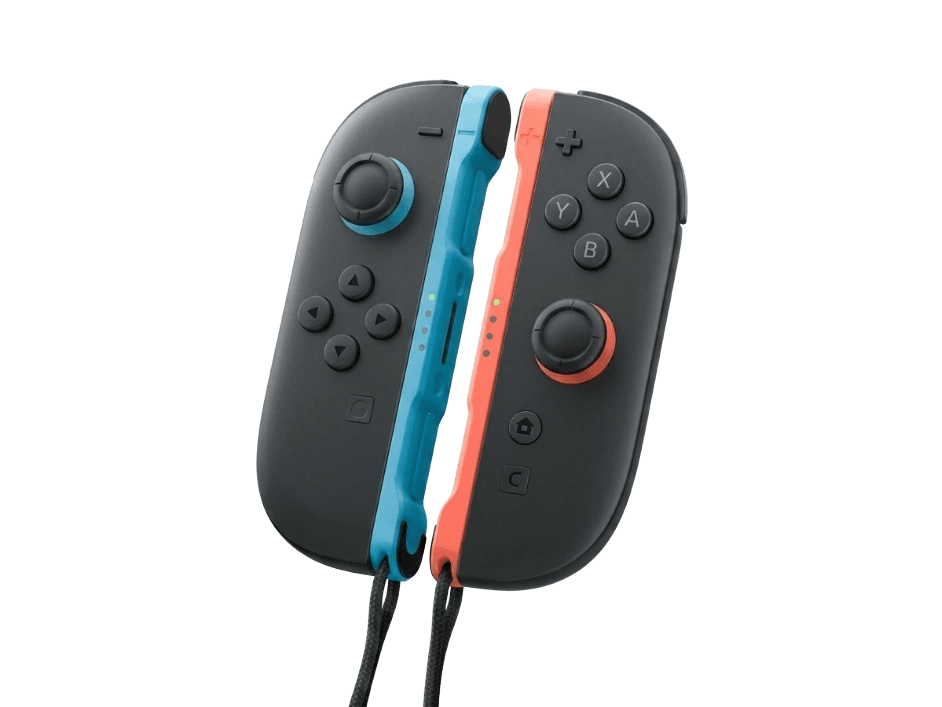
Die Bedienelemente am Gerät prüfen
Prüfe zunächst die Stick-Bewegung und Tastenrückmeldung auf Switch 2. Teste die Maussteuerung in einem unterstützten Spiel auf geeigneter Unterlage, getrennt von jedem Stick-Drift-Check.
Beginne auf der unterstützten Konsole oder am Gerät
Joy-Con 2 gemäß den Anweisungen von Nintendo anschließen und registrieren. Prüfe den linken und rechten Controller nacheinander in den Controller-Einstellungen der Konsole.
Folge den Einrichtung-ChecksHardware-Spezifikationen für Joy-Con 2
| Spezifikation | Joy-Con 2 |
|---|---|
| Verbindung | Proprietäres Funk, USB-C |
| Anzahl der Tasten | 14 |
| Analog-Stick-Typ | Potentiometer |
| Gyroskop | Ja |
| Rumble / Haptik | Haptisch (Stimmspule / LRA) |
| Impuls-Trigger | Nein |
| Adaptive Trigger | Nein |
| Touchpad | Nein |
| Integriertes Mikrofon | Nein |
| Integrierter Lautsprecher | Nein |
| Hintere Paddles | Nein |
| Akku-Laufzeit | Hier nicht angegeben |
| Gewicht | - |
| Erscheinungsjahr | 2025 |
| UVP | $94.99 USD |
Prüfungen vor einer Reparatur Joy-Con 2
Nutze das Symptom, um die nächste Prüfung auszuwählen. Dies sind Fehlerbehebungsschritte, keine gemessenen Ausfallraten.
Einrichtung und Eingabeprüfungen für Joy-Con 2
Nutze für diese Checks die unterstützten Steuerelemente und Einstellungen des Geräts.
Jeden Controller auf Switch 2 bestätigen
Joy-Con 2 gemäß den Anweisungen von Nintendo anschließen und registrieren. Prüfe den linken und rechten Controller nacheinander in den Controller-Einstellungen der Konsole.
Einen funktionsbezogenen Check wählen
Nutze die Stick-Kalibrierung bei unerwünschter Bewegung. Nutze ein Spiel mit Mausunterstützung für die Zeiger-Verfolgung. Halte den Riemen angebracht, wenn dies die Anweisungen von Nintendo verlangen.
Joy-Con 2 Definitionen
Einfach gehaltene Definitionen für die auf dieser Seite verwendeten Begriffe. Jeder Link führt zum vollständigen Glossareintrag mit Schwellwerten, Mechanik und FAQs.
Joy-Con 2 Fragen
Nein. Stick-Position und Mausbewegung sind unterschiedliche Eingaben. Ein herkömmlicher Gamepad-Display kann nicht feststellen, ob der Maussensor eine Unterlage korrekt verfolgt.
Nutze die Switch-2-Anweisungen für Joy-Con 2. Aufladen, Aufstecken und unterstützte Hosts unterscheiden sich, auch wenn viele Tastenbezeichnungen vertraut sind.
Nein. PC-Treiber und Browser-Unterstützung können das Gerät nicht als normalen Gamepad ausgeben. Prüfe es auf Switch 2, bevor du die Hardware beurteilst.
Quellen
Handbücher und Herstellerangaben
Verwende beim Befolgen von Einrichtungs- oder Update-Anweisungen immer das exakte Modell und die exakte Hardware-Revision. Die Prüfungen auf dieser Seite erläutern gemeldete Inputs; sie sind keine Hersteller-Reparaturdiagnose.