Xbox One Teste de Controle
Nem todo controle Xbox One tem Bluetooth. Leia o número do modelo dentro do compartimento de pilhas antes de tentar parear com um PC. Comece com um cabo de dados micro-USB, depois teste os analógicos e botões. Se a entrada com fio funcionar, você pode focar no caminho sem fio que o seu modelo suporta.
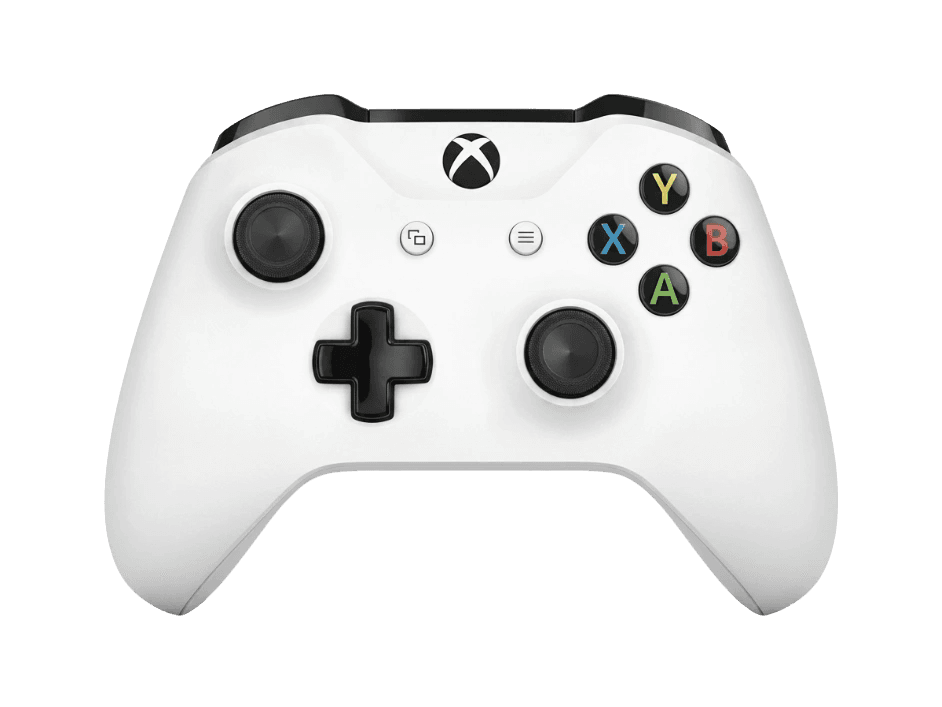
Comece com estas verificações de entrada
Use um cabo de dados micro-USB primeiro. Verifique ambos os bumpers, puxadas completas dos gatilhos e como os analógicos retornam ao repouso. Depois compare os mesmos movimentos sem o cabo.
Especificações de hardware de Xbox One Controller
| Especificação | Xbox One Controller |
|---|---|
| Conexão | Micro-USB, Wireless Proprietário, Bluetooth |
| Quantidade de botões | 16 |
| Tipo de analógico | Potenciômetro |
| Giroscópio | Não |
| Vibração / háptica | Motores ERM (vibração padrão) |
| Gatilhos de impulso | Sim |
| Gatilhos adaptativos | Não |
| Touchpad | Não |
| Microfone integrado | Não |
| Alto-falante integrado | Não |
| Botões traseiros | Não |
| Duração da bateria | Até 40 horas (varia com o uso) |
| Peso | 280 g |
| Ano de lançamento | 2013 |
| Preço sugerido de lançamento | US$ 59,99 |
O suporte a Bluetooth depende da revisão de hardware do Xbox One. Verifique o número do modelo antes de escolher uma configuração sem fio.
Testes recomendados para Xbox One Controller
Escolha a verificação que corresponde ao seu sintoma. As entradas e feedbacks disponíveis dependem do host, conexão e modo do controle.
Teste de drift
Detecte movimentos do analógico em repouso
Teste de zona morta
Observe a zona morta do analógico
Teste de botões
Confira a resposta de cada botão
Pressão dos gatilhos
Confira a faixa de leitura dos gatilhos
Teste de vibração
Teste o feedback exposto pelo host e navegador
Teste de circularidade
Inspecione o caminho relatado ao redor da borda do analógico
Teste de latência
Observe o timing de mudança de entrada neste navegador
Taxa de polling
Compare o timing de atualização observado pelo navegador
Verificações antes de reparar Xbox One Controller
Use o sintoma para escolher a próxima verificação. Estas são etapas de diagnóstico, não taxas de falha medidas.
Configuração e testes de entrada de Xbox One Controller
Estabeleça uma conexão de entrada funcional e compare as configurações uma de cada vez.
Verifique o modelo dentro do compartimento de pilhas
Registre o número do modelo antes de escolher instruções de pareamento ou peças de reposição. Não presuma que todo controle Xbox One tem o mesmo suporte a Bluetooth.
Estabeleça entrada com fio
Conecte um cabo de dados micro-USB compatível e pressione um botão frontal. Use Acessórios Xbox para inspecionar firmware suportado e opções de mapeamento para esse controle.
Xbox One Controller conceitos
Entenda os termos desta página. Cada link leva ao glossário completo, com funcionamento, referências e perguntas frequentes.
Xbox One Controller perguntas
Controles Xbox One mais antigos podem não ter Bluetooth. Verifique o número do modelo primeiro. Use USB ou um adaptador Xbox Wireless que suporte seu controle quando Bluetooth estiver ausente.
O suporte de áudio depende do modelo e conexão em uso. Um teste de gamepad não verifica a entrada do headset. Procure pelo dispositivo de áudio correto nas configurações de som do seu PC.
Verifique as peças primeiro. Controles mais antigos usam micro-USB, enquanto controles Series usam USB-C. O suporte sem fio também difere. Combine o guia com o número do modelo dentro do compartimento de pilhas.
Mesa de referência
Manuais e orientações do fabricante
Use o modelo exato e a revisão de hardware ao seguir instruções de configuração ou atualização. As verificações nesta página explicam a entrada relatada; elas não são um diagnóstico de reparo do fabricante.
Continue verificando seu Xbox One Controller
Repita a mesma entrada com uma configuração alterada. Mantenha uma anotação da conexão e perfil para poder comparar o resultado.
Abra o teste de entrada