PlayStation Portal Steuerung & Diagnose
Die PlayStation Portal-Steuerung muss am Handheld geprüft werden. Das Portal bietet für diesen Browser-Tester keinen normalen USB-Gamepad-Modus. Trenne zunächst unerwünschte Stickbewegungen von der Streaming-Verzögerung: Wiederhole dieselbe Aktion im selben Spiel und vergleiche sie dann mit einem direkt an deiner PS5 angeschlossenen Controller.
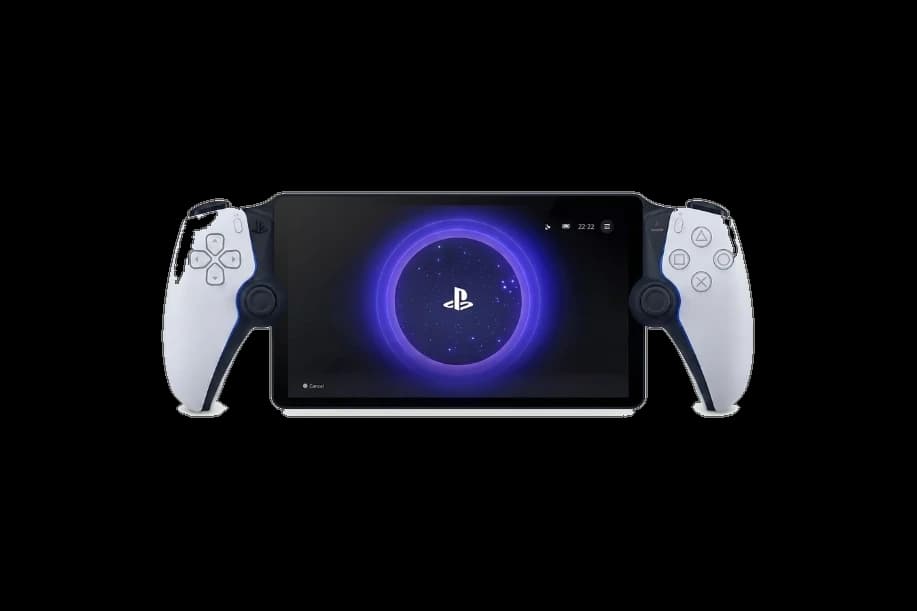
Die Bedienelemente am Gerät prüfen
Prüfe Menüs und ein vertrautes Spiel am Portal. Merke dir, ob eine Taste versagt, ein Stick sich bewegt oder das gesamte Bild spät reagiert. Diese Symptome erfordern unterschiedliche weitere Schritte.
Beginne auf der unterstützten Konsole oder am Gerät
Lasse in einem vertrauten Spiel beide Sticks los und beobachte unerwünschte Bewegung. Drücke jede Aktionstaste einzeln. Halte die Spieleinstellungen für die Steuerung während des Vergleichs gleich.
Folge den Einrichtung-ChecksHardware-Spezifikationen für PlayStation Portal
| Spezifikation | PlayStation Portal |
|---|---|
| Verbindung | Wi-Fi (Streaming) |
| Anzahl der Tasten | 14 |
| Analog-Stick-Typ | Potentiometer |
| Gyroskop | Ja |
| Rumble / Haptik | Haptisch (Stimmspule / LRA) |
| Impuls-Trigger | Nein |
| Adaptive Trigger | Ja |
| Touchpad | Nein |
| Integriertes Mikrofon | Ja |
| Integrierter Lautsprecher | Ja |
| Hintere Paddles | Nein |
| Akku-Laufzeit | Bis zu 8 Stunden (variiert je nach Nutzung) |
| Gewicht | 529 g |
| Erscheinungsjahr | 2023 |
| UVP | $199.99 USD |
Wi-Fi überträgt das gestreamte Spiel. USB-Laden stellt das Portal nicht als Standard-PC-Gamepad dar.
Prüfungen vor einer Reparatur PlayStation Portal
Nutze das Symptom, um die nächste Prüfung auszuwählen. Dies sind Fehlerbehebungsschritte, keine gemessenen Ausfallraten.
Einrichtung und Eingabeprüfungen für PlayStation Portal
Nutze für diese Checks die unterstützten Steuerelemente und Einstellungen des Geräts.
Einen Input nach dem anderen vergleichen
Lasse in einem vertrauten Spiel beide Sticks los und beobachte unerwünschte Bewegung. Drücke jede Aktionstaste einzeln. Halte die Spieleinstellungen für die Steuerung während des Vergleichs gleich.
Streaming-Verzögerung vom Steuerungsverhalten trennen
Vergleiche für Remote Play das Portal mit einem direkt an deiner PS5 angeschlossenen DualSense. Wenn sich nur die gestreamte Ansicht verzögert anfühlt oder ruckelt, untersuche sowohl das Netzwerk als auch die Steuerung.
PlayStation Portal Definitionen
Einfach gehaltene Definitionen für die auf dieser Seite verwendeten Begriffe. Jeder Link führt zum vollständigen Glossareintrag mit Schwellwerten, Mechanik und FAQs.
PlayStation Portal Fragen
Das Portal ist ein Remote-Player, kein unterstützter USB-Controller für diesen Test. Seine Ladeverbindung gibt dieser Seite keinen Zugriff auf die verbauten Sticks.
Remote Play nutzt deine PS5. Berechtigtes Cloud-Streaming kann ohne laufende PS5 funktionieren, mit PlayStation Plus Premium in unterstützten Regionen. Die Verfügbarkeit hängt zudem vom Spiel und Konto ab.
Nein. Drift bedeutet, dass die Bewegung weitergeht, wenn der Stick losgelassen wurde. Streaming-Verzögerung bedeutet, dass eine beabsichtigte Aktion spät erscheint. Prüfe jedes Symptom getrennt, bevor du entscheidest, ob du den Netzwerksupport oder eine Hardware-Reparatur weiterverfolgst.
Quellen
Handbücher und Herstellerangaben
Verwende beim Befolgen von Einrichtungs- oder Update-Anweisungen immer das exakte Modell und die exakte Hardware-Revision. Die Prüfungen auf dieser Seite erläutern gemeldete Inputs; sie sind keine Hersteller-Reparaturdiagnose.