Xbox Adaptive Controller Barrierefrei-Test
Teste den Xbox Adaptive Controller mit deinem eigenen Switch- und Stick-Layout. Beginne mit seinen zwei großen Tasten und füge dann jeweils eine externe Eingabe hinzu. Prüfe, was jede Aktion beim Drücken und Loslassen bewirkt. Eine Standardwertung kann dir nicht sagen, wie gut dieses Setup zur Person passt, die es nutzt.
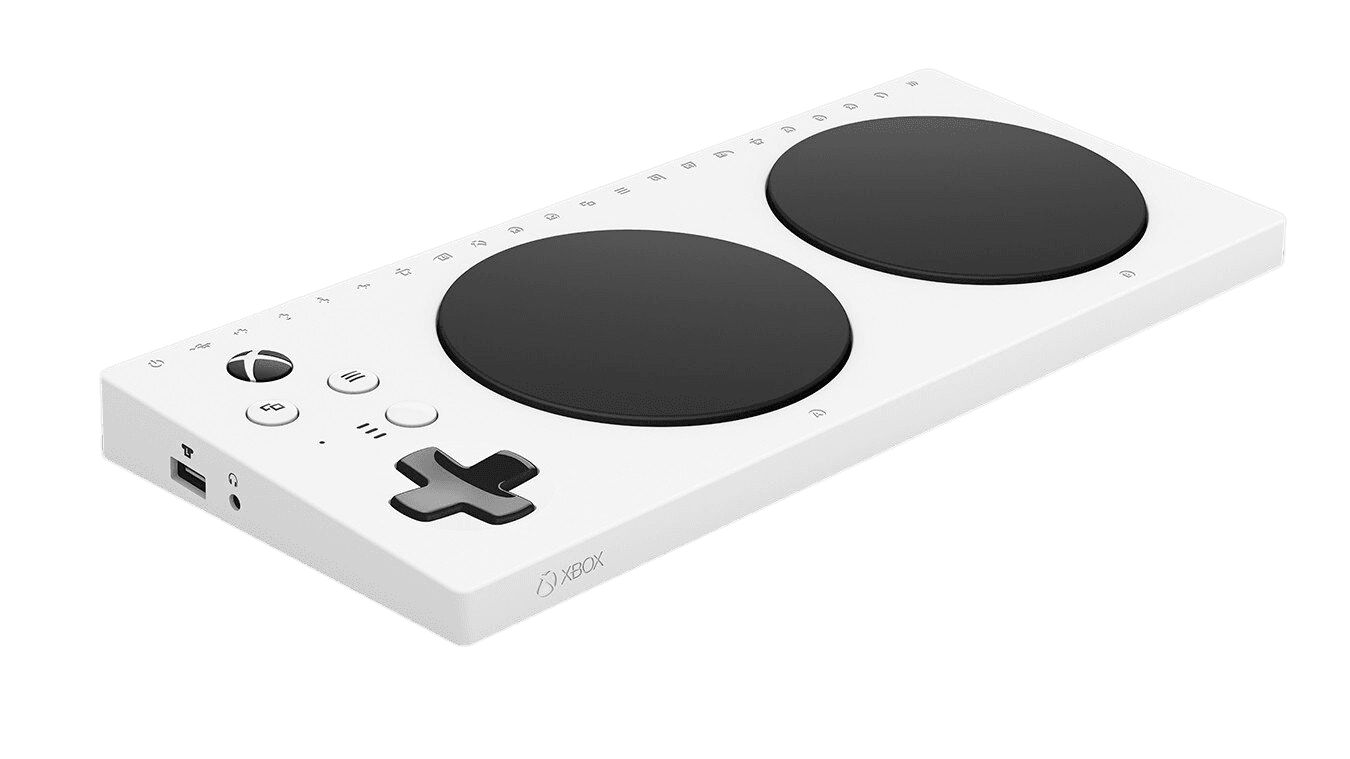
Richtungen und Tastenreaktion prüfen
Halte eine einfache Übersicht über jeden angeschlossenen Schalter, seinen Port und seine beabsichtigte Aktion. Teste jeden Schalter einzeln, bevor du eine kombinierte Konfiguration oder assistierte Spielweise prüfst.
Hardware-Spezifikationen für Xbox Adaptive Controller
| Spezifikation | Xbox Adaptive Controller |
|---|---|
| Verbindung | USB-C, Bluetooth |
| Anzahl der Tasten | 10 |
| Analog-Stick-Typ | Keine analogen Stick-Sensoren |
| Gyroskop | Nein |
| Rumble / Haptik | Keine |
| Impuls-Trigger | Nein |
| Adaptive Trigger | Nein |
| Touchpad | Nein |
| Integriertes Mikrofon | Nein |
| Integrierter Lautsprecher | Nein |
| Hintere Paddles | Nein |
| Akku-Laufzeit | Bis zu 25 Stunden (variiert je nach Nutzung) |
| Gewicht | 415 g |
| Erscheinungsjahr | 2018 |
| UVP | 99,99 USD |
Externe Schalter und Joysticks bestimmen die finale Eingabebelegung. Der Controllerkörper hat keinen eingebauten analogen Daumenstick.
Empfohlene Tests für Xbox Adaptive Controller
Wähle die Prüfung, die zu deinem Symptom passt. Verfügbare Inputs und Rückmeldungen hängen vom Host, der Verbindung und dem Controller-Modus ab.
Tastentest
Prüfen, ob jede Taste sofort reagiert
Deadzone-Test
Miss den Deadzone-Radius deines Sticks
Stick-Drift-Test
Unerwünschte Analogeingaben im Ruhezustand erkennen
Trigger-Druck
Vollen Analogbereich auf den Triggern prüfen
Polling-Rate
Browser-beobachtete Aktualisierungszeitpunkte vergleichen
Latenztest
Beobachte das Timing der Eingabeänderung in diesem Browser
Verbindungsstabilität
Dropouts und Signalunterbrechungen erkennen
Prüfungen vor einer Reparatur Xbox Adaptive Controller
Nutze das Symptom, um die nächste Prüfung auszuwählen. Dies sind Fehlerbehebungsschritte, keine gemessenen Ausfallraten.
Einrichtung und Eingabeprüfungen für Xbox Adaptive Controller
Stelle eine funktionierende Eingabe-Verbindung her und vergleiche die Einstellungen einzeln.
Deine Eingabebelegung festhalten
Notiere Port und Zuordnung für jeden externen Schalter oder Joystick. Speichere dein Xbox Accessories-Profil, bevor du Änderungen zur Fehlerbehebung vornimmst.
Einen Eingabewert nach dem anderen hinzufügen
Verbinde den Controller mit einem unterstützten Host. Prüfe zuerst die eingebauten Tasten, dann jeden externen Eingabewert. Stelle Aktivierung und Loslassen sicher, bevor du sie kombinierst.
Xbox Adaptive Controller Definitionen
Einfach gehaltene Definitionen für die auf dieser Seite verwendeten Begriffe. Jeder Link führt zum vollständigen Glossareintrag mit Schwellwerten, Mechanik und FAQs.
Xbox Adaptive Controller Fragen
Trenne externe Eingabewerte einzeln, wobei das Profil unverändert bleibt. Verbinde den verdächtigen Schalter am vorgesehenen Port neu und prüfe sein Loslassen. So eingrenzen, ohne die gesamte Einrichtung zu ersetzen.
Sie kann deine Eingaben anzeigen, aber nicht Komfort, Reichweite, Ermüdung oder Eignung beurteilen. Das brauchbare Ergebnis ist eine zuverlässige Steuerung für die Person, die die Einrichtung nutzt.
Prüfe sowohl seinen physischen Port als auch die aktive Profilzuordnung. Wenn ein weiterer Controller mit der Einrichtung kombiniert ist, teste ihn separat, um zwei Eingabequellen nicht zu verwechseln.
Quellen
Handbücher und Herstellerangaben
Verwende beim Befolgen von Einrichtungs- oder Update-Anweisungen immer das exakte Modell und die exakte Hardware-Revision. Die Prüfungen auf dieser Seite erläutern gemeldete Inputs; sie sind keine Hersteller-Reparaturdiagnose.
Setze deine Prüfung fort Xbox Adaptive Controller
Wiederhole denselben Input mit einer geänderten Einstellung. Notiere dir Verbindung und Profil, damit du das Ergebnis vergleichen kannst.
Eingabetest öffnen