8BitDo Ultimate 2 Wireless Controller-Test
Der Ultimate 2 Wireless kombiniert TMR-Sticks mit zusätzlichen Schultersteuerungen und wählbarem Trigger-Verhalten. Für PC-Tests beginne mit USB oder dem Empfänger. Prüfe die volle Trigger-Anfahrt, bevor du die kürzere Trigger-Einstellung versuchst, und untersuche die L4/R4-Zuordnungen in der Ultimate Software V2, wenn eine zusätzliche Taste inaktiv scheint.
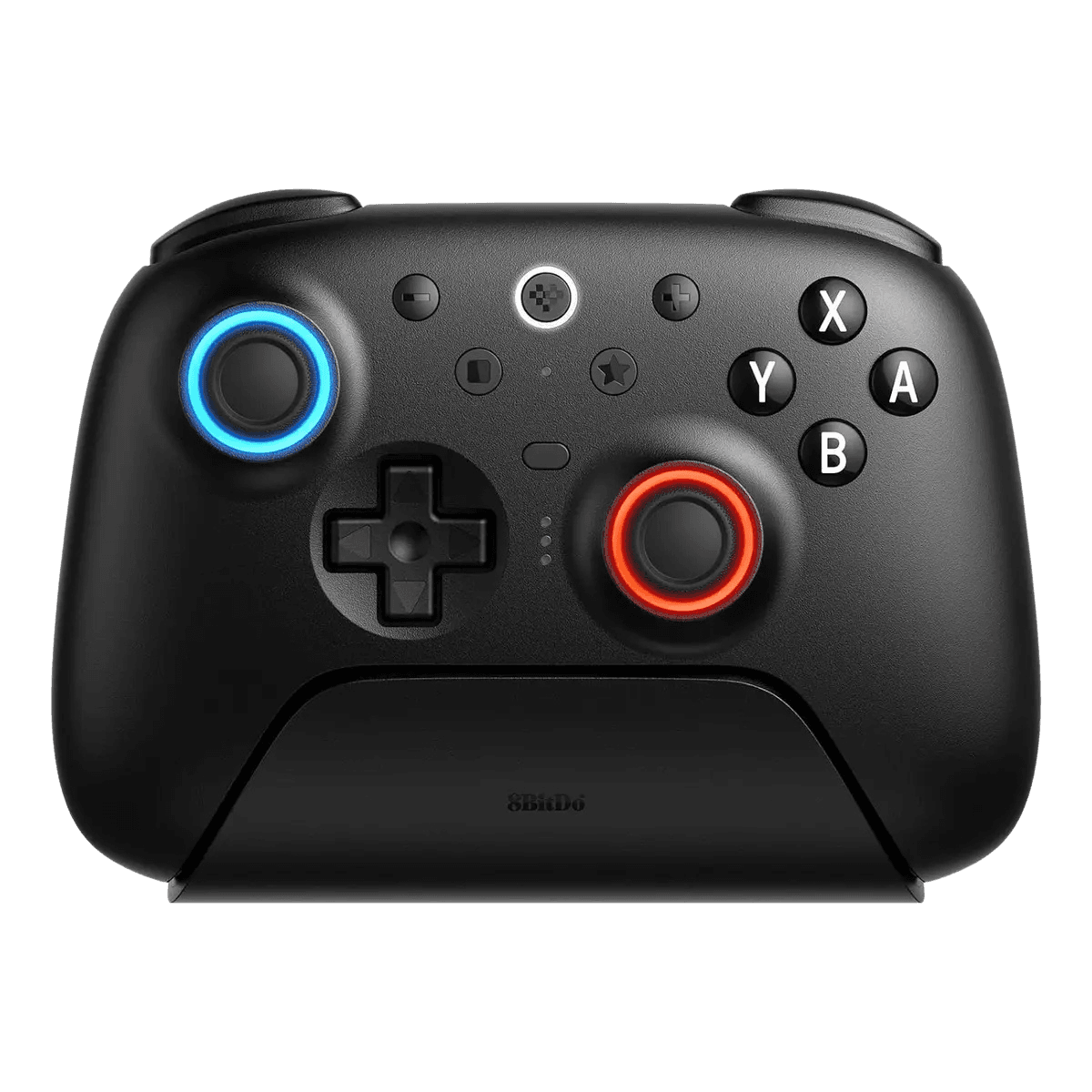
Beginne mit diesen Eingabeprüfungen
Vergleiche L4/R4 mit ihren zugewiesenen Ausgängen. Fahre jeden Trigger langsam in der Volllauf-Einstellung durch und wiederhole dies dann in der Einstellung, die du für Shooter nutzt.
Hardware-Spezifikationen für 8BitDo Ultimate 2 Wireless
| Spezifikation | 8BitDo Ultimate 2 Wireless |
|---|---|
| Verbindung | 2.4 GHz Wireless Dongle, Bluetooth, USB-C |
| Anzahl der Tasten | 19 |
| Analog-Stick-Typ | TMR |
| Gyroskop | Ja |
| Rumble / Haptik | ERM-Motoren (Standard-Rumble) |
| Impuls-Trigger | Nein |
| Adaptive Trigger | Nein |
| Touchpad | Nein |
| Integriertes Mikrofon | Nein |
| Integrierter Lautsprecher | Nein |
| Hintere Paddles | Ja |
| Akku-Laufzeit | Bis zu 25 Stunden (variiert je nach Nutzung) |
| Gewicht | 228 g |
| Erscheinungsjahr | 2025 |
| UVP | 59,99 USD |
Den richtigen Verbindungsmodus wählen
Abgleiche die Verbindung mit deinem Host, bevor du Ergebnisse vergleichst. Dies sind dokumentierte Kompatibilitätshinweise, keine gemessenen Leistungswerte. Siehe die Herstellerquellen für Einrichtungsdetails.
| Verbindung | Wann du es verwenden solltest | Zu prüfende Grenzen |
|---|---|---|
| Windows mit USB oder 2.4 GHz Empfänger | Nutze das dokumentierte Kabel- oder Empfängersetup. | Die beworbene Rate von 1.000 Hz ist eine Herstellerangabe, nicht die Gesamtlatenz im Spiel. Die Motion-Konfiguration ist für den 2.4 GHz-Modus dokumentiert. |
| Android mit Bluetooth | Nutze die Bluetooth-Anleitung für eine unterstützte Android-Version. | Gehe nicht davon aus, dass Windows-Motion-Einstellungen oder die Empfänger-Melderate über Bluetooth gelten. |
| Apple oder SteamOS mit unterstützten Software-Versionen | Folge den aktuellen Hersteller-Anweisungen für die aufgeführte Betriebssystem-Version. | Der Support hat sich seit dem Launch geändert. Prüfe Firmware- und Host-Anforderungen; nutze nicht die Switch-Anleitung des Ultimate 2 Bluetooth-Modells für dieses Wireless-Modell. |
Empfohlene Tests für 8BitDo Ultimate 2 Wireless
Wähle die Prüfung, die zu deinem Symptom passt. Verfügbare Inputs und Rückmeldungen hängen vom Host, der Verbindung und dem Controller-Modus ab.
Stick-Drift-Test
Unerwünschte Analogeingaben im Ruhezustand erkennen
Deadzone-Test
Miss den Deadzone-Radius deines Sticks
Kreisformtest
Prüfe den gemeldeten Pfad um die Kante des Sticks
Trigger-Druck
Vollen Analogbereich auf den Triggern prüfen
Tastentest
Prüfen, ob jede Taste sofort reagiert
Vibrationstest
Prüfe die vom Host und Browser bereitgestellte Rückmeldung
Gyro-Test
Prüfen, ob Controller-Bewegungsdaten ausgegeben werden
Polling-Rate
Browser-beobachtete Aktualisierungszeitpunkte vergleichen
Latenztest
Beobachte das Timing der Eingabeänderung in diesem Browser
Prüfungen vor einer Reparatur 8BitDo Ultimate 2 Wireless
Nutze das Symptom, um die nächste Prüfung auszuwählen. Dies sind Fehlerbehebungsschritte, keine gemessenen Ausfallraten.
Einrichtung und Eingabeprüfungen für 8BitDo Ultimate 2 Wireless
Stelle eine funktionierende Eingabe-Verbindung her und vergleiche die Einstellungen einzeln.
PC-Eingabepfad nutzen
Verbinde per USB oder dem mitgelieferten Empfänger, wie im Ultimate 2 Wireless-Handbuch beschrieben. Gehe nicht davon aus, dass der Bluetooth-Modus dieselbe Host-Unterstützung oder dasselbe Mapping nutzt.
Ultimate Software V2 inspizieren
Notiere das aktive Profil, die Zuordnungen der Extra-Tasten und die Trigger-Einstellungen. Ändere zwischen Testläufen nur eine Einstellung.
8BitDo Ultimate 2 Wireless Definitionen
Einfach gehaltene Definitionen für die auf dieser Seite verwendeten Begriffe. Jeder Link führt zum vollständigen Glossareintrag mit Schwellwerten, Mechanik und FAQs.
8BitDo Ultimate 2 Wireless Fragen
Ihre Ausgabe hängt von der Zuordnung und dem Eingabemodus ab. Weise jede einer bekannten Aktion zu, dann prüfe diese Aktion im Tester.
Nein. Melderate und End-to-End-Verzögerung messen unterschiedliche Dinge. Ein Browser sammelt zudem über seinen eigenen Timing-Loop ab, daher sind seine Werte nicht direkt das Ergebnis eines USB-Analysators.
Du kannst eine kleine Deadzone mit deinem normalen Profil vergleichen, aber eine perfekte Null-Ausgabe ist keine universelle Bestehensmarke. Prüfe stabile Rückstellung und echte Steuerung im Spiel.
Quellen
Handbücher und Herstellerangaben
Verwende beim Befolgen von Einrichtungs- oder Update-Anweisungen immer das exakte Modell und die exakte Hardware-Revision. Die Prüfungen auf dieser Seite erläutern gemeldete Inputs; sie sind keine Hersteller-Reparaturdiagnose.
Setze deine Prüfung fort 8BitDo Ultimate 2 Wireless
Wiederhole denselben Input mit einer geänderten Einstellung. Notiere dir Verbindung und Profil, damit du das Ergebnis vergleichen kannst.
Eingabetest öffnen