Turtle Beach Stealth Pivot Controller-Test
Mit Stealth Pivot kannst du die Module drehen, um das Tastenlayout zu ändern. Teste das von dir gewählte Layout. Für eine Fighting-Game-Einrichtung brauchst du saubere Richtungen und Angrifftasten; für ein normales Stick-Setup gehören zudem Reichweitenprüfungen dazu. Nutze den unterstützten kabellosen Pfad für PC oder ein Kabel für Xbox-Spiele.
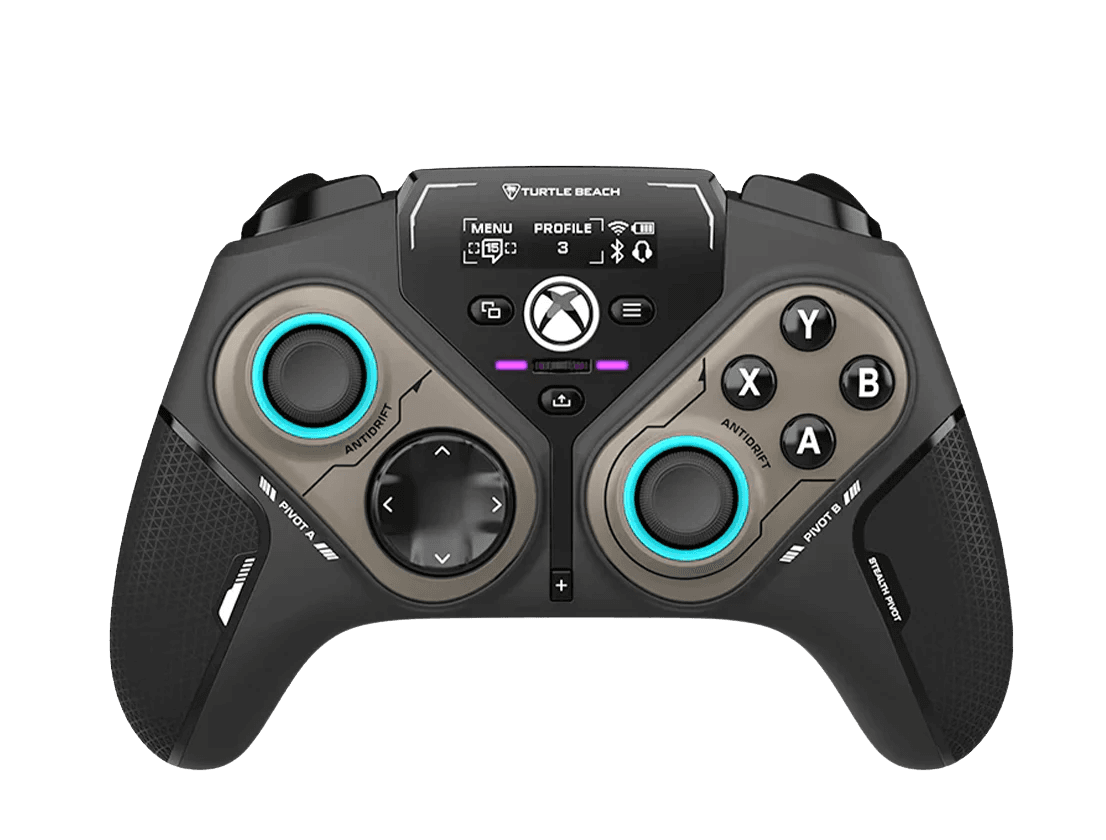
Beginne mit diesen Eingabeprüfungen
Stelle sicher, dass jedes Modul in der vorgesehenen Position fest verriegelt ist. Teste für dieses Layout die Richtungen und freiliegenden Tasten, bevor du das Profil änderst.
Hardware-Spezifikationen für Turtle Beach Stealth Pivot
| Spezifikation | Turtle Beach Stealth Pivot |
|---|---|
| Verbindung | USB-C, 2.4 GHz Wireless-Dongle, Bluetooth |
| Anzahl der Tasten | 18 |
| Analog-Stick-Typ | Hall-Effekt |
| Gyroskop | Nein |
| Rumble / Haptik | ERM-Motoren (Standard-Rumble) |
| Impuls-Trigger | Nein |
| Adaptive Trigger | Nein |
| Touchpad | Nein |
| Integriertes Mikrofon | Nein |
| Integrierter Lautsprecher | Nein |
| Hintere Paddles | Ja |
| Akku-Laufzeit | Bis zu 20 Stunden (variiert je nach Nutzung) |
| Gewicht | 290 g |
| Erscheinungsjahr | 2024 |
| UVP | 129,99 USD |
Empfohlene Tests für Turtle Beach Stealth Pivot
Wähle die Prüfung, die zu deinem Symptom passt. Verfügbare Inputs und Rückmeldungen hängen vom Host, der Verbindung und dem Controller-Modus ab.
Stick-Drift-Test
Unerwünschte Analogeingaben im Ruhezustand erkennen
Deadzone-Test
Miss den Deadzone-Radius deines Sticks
Hall-Effekt-Prüfung
Stick-Verhalten inspizieren; Sensortyp wird nicht erkannt
Trigger-Druck
Vollen Analogbereich auf den Triggern prüfen
Tastentest
Prüfen, ob jede Taste sofort reagiert
Vibrationstest
Prüfe die vom Host und Browser bereitgestellte Rückmeldung
Latenztest
Beobachte das Timing der Eingabeänderung in diesem Browser
Polling-Rate
Browser-beobachtete Aktualisierungszeitpunkte vergleichen
Prüfungen vor einer Reparatur Turtle Beach Stealth Pivot
Nutze das Symptom, um die nächste Prüfung auszuwählen. Dies sind Fehlerbehebungsschritte, keine gemessenen Ausfallraten.
Einrichtung und Eingabeprüfungen für Turtle Beach Stealth Pivot
Stelle eine funktionierende Eingabe-Verbindung her und vergleiche die Einstellungen einzeln.
Modullayout einstellen und sichern
Folge Turtle Beachs Freigabe- und Rotationsanweisungen. Bestätige, dass die Module verriegelt sind, bevor du Tasten drückst oder die Stick-Reichweite testest.
Verbindung für deinen Host wählen
Nutze den unterstützten kabellosen PC-Pfad oder die kabelgebundene Xbox-Verbindung. Prüfe das aktive Profil und das D-Pad-Verhalten auf dem Display.
Turtle Beach Stealth Pivot Definitionen
Einfach gehaltene Definitionen für die auf dieser Seite verwendeten Begriffe. Jeder Link führt zum vollständigen Glossareintrag mit Schwellwerten, Mechanik und FAQs.
Turtle Beach Stealth Pivot Fragen
Turtle Beach schreibt kabelgebundene Xbox-Nutzung vor. Die kabellose PC-Unterstützung sollte nicht als kabellose Xbox-Kompatibilität interpretiert werden.
Die Einstellungen können das D-Pad-Verhalten zwischen digitalen Richtungen und einer analog-Stick-Antwort ändern. Prüfe diese Option, bevor du die Belegung beurteilst.
Nutze Prüfungen, die zu den gewählten Steuerungen passen. Für das gedrehte Fighting-Layout sind Richtungen und Tastenantworten nützlicher als eine Punktzahl, die zwei konventionelle Sticks erwartet.
Quellen
Handbücher und Herstellerangaben
Verwende beim Befolgen von Einrichtungs- oder Update-Anweisungen immer das exakte Modell und die exakte Hardware-Revision. Die Prüfungen auf dieser Seite erläutern gemeldete Inputs; sie sind keine Hersteller-Reparaturdiagnose.
Setze deine Prüfung fort Turtle Beach Stealth Pivot
Wiederhole denselben Input mit einer geänderten Einstellung. Notiere dir Verbindung und Profil, damit du das Ergebnis vergleichen kannst.
Eingabetest öffnen