Xbox Adaptive Joystick Tastentest
Der Xbox Adaptive Joystick bietet dir einen kabelgebundenen Stick und eine kleine Gruppe von Tasten. Prüfe die Rolle, die du jedem zugewiesen hast. Es ist in Ordnung, ein anderes Pad für Menüs oder zusätzliche Aktionen zu verwenden. Teste zuerst den Joystick allein, dann wie beide Geräte gemeinsam funktionieren.
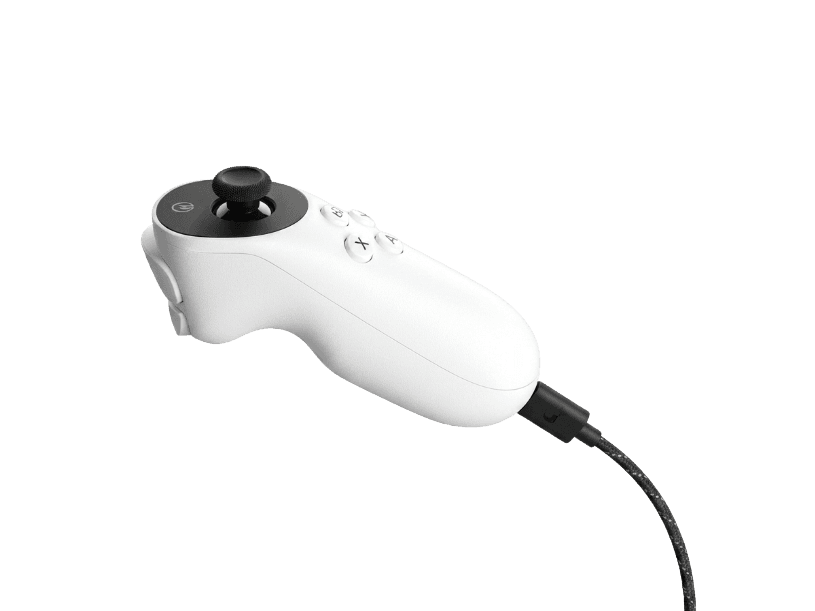
Richtungen und Tastenreaktion prüfen
Bewege den Stick in jede benötigte Richtung und lasse ihn dann los. Drücke jede zugeordnete Taste aus deiner gewohnten Position. Wähle eine Einrichtung, die gut zu deinem Griff und deiner Reichweite passt.
Hardware-Spezifikationen für Xbox Adaptive Joystick
| Spezifikation | Xbox Adaptive Joystick |
|---|---|
| Verbindung | USB-C |
| Anzahl der Tasten | 7 |
| Analog-Stick-Typ | Potentiometer |
| Gyroskop | Nein |
| Rumble / Haptik | Keine |
| Impuls-Trigger | Nein |
| Adaptive Trigger | Nein |
| Touchpad | Nein |
| Integriertes Mikrofon | Nein |
| Integrierter Lautsprecher | Nein |
| Hintere Paddles | Nein |
| Akku-Laufzeit | Hier nicht angegeben |
| Gewicht | - |
| Erscheinungsjahr | 2025 |
| UVP | 29,99 USD |
Empfohlene Tests für Xbox Adaptive Joystick
Wähle die Prüfung, die zu deinem Symptom passt. Verfügbare Inputs und Rückmeldungen hängen vom Host, der Verbindung und dem Controller-Modus ab.
Prüfungen vor einer Reparatur Xbox Adaptive Joystick
Nutze das Symptom, um die nächste Prüfung auszuwählen. Dies sind Fehlerbehebungsschritte, keine gemessenen Ausfallraten.
Einrichtung und Eingabeprüfungen für Xbox Adaptive Joystick
Stelle eine funktionierende Eingabe-Verbindung her und vergleiche die Einstellungen einzeln.
Die beabsichtigte Verbindung wählen
Befolge Microsofts Anleitung für deine Konsole, deinen PC oder den Adaptive Controller. Bei direkter Verbindung mit einem Host kann der Joystick trotzdem ein zweites Pad für Menüs und die Xbox-Taste benötigen.
Den Joystick prüfen, bevor du Steuerungen kombinierst
Bestätige die Stick- und Tastenzuordnungen in deiner Einrichtung. Teste jede Aktion einzeln und aktiviere Controller Assist, falls du es mit einem anderen Controller nutzt.
Xbox Adaptive Joystick Definitionen
Einfach gehaltene Definitionen für die auf dieser Seite verwendeten Begriffe. Jeder Link führt zum vollständigen Glossareintrag mit Schwellwerten, Mechanik und FAQs.
Xbox Adaptive Joystick Fragen
Er hat weniger Bedienelemente als ein komplettes Pad. Microsoft beschreibt die Nutzung eines zweiten Pads für Menü- und Xbox-Tasten-Funktionen oder das Kombinieren von Eingaben mit Controller Assist.
Das Gerät hat einen physischen Stick. Seine Rolle hängt von deiner Zuordnung ab. Dass kein zweiter physischer Stick vorhanden ist, ist kein fehlgeschlagener Test.
Verwende den Topper und die Position, in der du spielst. Prüfe Reichweite, Loslassen und wiederholte Richtungen. Diese Seite misst nur die freiliegende Eingabe, also musst du Komfort und Steuerung weiterhin selbst beurteilen.
Quellen
Handbücher und Herstellerangaben
Verwende beim Befolgen von Einrichtungs- oder Update-Anweisungen immer das exakte Modell und die exakte Hardware-Revision. Die Prüfungen auf dieser Seite erläutern gemeldete Inputs; sie sind keine Hersteller-Reparaturdiagnose.
Setze deine Prüfung fort Xbox Adaptive Joystick
Wiederhole denselben Input mit einer geänderten Einstellung. Notiere dir Verbindung und Profil, damit du das Ergebnis vergleichen kannst.
Eingabetest öffnen