Controller-Mapping-Tool - Steam-Input-Konfigurations-Designer
Ein Controller-Mapping-Tool ermöglicht dir, ein individuelles Button-Layout für dein Gamepad zu entwerfen - nützlich, wenn eine Taste defekt ist, wenn du ein anderes Layout für Fighting-Games oder Accessibility möchtest oder wenn du ein konsistentes Layout über Spiele hinweg benötigst. Unser kostenloser, browserbasierter Mapping-Designer ist ehrlich darüber, was er tut: Der Browser kann keine Eingaben in andere Anwendungen injizieren, daher generiert dieses Tool eine Steam-Input-Konfigurationsdatei, die Steam lädt, um die Neuzuordnung tatsächlich beim Spielen anzuwenden. Klicke auf eine Taste im Live-Diagramm, um ihr eine neue Aktion zuzuweisen, oder ziehe Buttons per Drag-and-Drop, um zwei zu tauschen. Speichere benannte Presets im localStorage, dann exportiere die Steam-Input-VDF, wenn du bereit bist. Funktioniert mit jedem Controller, den der Browser als Standard-Gamepad erkennt. Kein Download erforderlich.
Ein Layout entwerfen und speichern
Verbinde deinen Controller
Schließe deinen Controller an oder pair ihn und drücke eine beliebige Taste. Das Diagramm aktualisiert sich live beim Drücken physischer Tasten, sodass du das Mapping gefühlsmäßig überprüfen kannst, bevor du exportierst. Die Live-Vorschau ist optional - du kannst das Mapping auch ohne angeschlossenen Controller entwerfen, wenn du bereits weißt, welches Layout du möchtest.
Eine Taste anklicken, um eine Aktion zuzuweisen
Jede Taste auf dem Controller-Diagramm ist klickbar. Beim Klicken erscheint ein Picker-Dropdown mit allen verfügbaren Steam-Input-Aktionen, gruppiert nach Kategorie (Face-Tasten, Schultertasten, Mitte, Sticks, D-Pad). Wähle die Aktion, die diese physische Taste auslösen soll. Das Diagramm aktualisiert sich sofort und die Taste wird als neu zugewiesen markiert.
Zwei Tasten per Drag-and-Drop tauschen
Auf dem Desktop kannst du eine beliebige Taste auf eine andere ziehen, um ihre Aktionen zu tauschen. Das ist der schnellste Weg für häufige Layout-Änderungen - zum Beispiel X und Square auf einem PlayStation-Controller tauschen oder die A-Taste dorthin verschieben, wo die B-Taste ist, für einen Linkshänder.
Das Layout als benanntes Preset speichern
Klicke auf Preset speichern, gib dem Layout einen Namen, und es wird im Browser über localStorage gespeichert. Die Presets-Liste am Seitenende ermöglicht es dir, jedes gespeicherte Layout sofort zu laden. Nützlich, wenn du verschiedene Mappings für unterschiedliche Spielgenres hast - Fighting, FPS, Accessibility - und zwischen ihnen wechselst.
Nach Steam-Input exportieren und in Steam laden
Exportiere die VDF-Datei und prüfe, ob dein aktuelles Steam-Setup sie akzeptiert. Behalte das ursprüngliche Layout bei und überprüfe jede geänderte Aktion im Spiel. Der Browser wendet die Neuzuordnung nicht an.
Plane ein Layout, dann verifiziere es dort, wo du spielst
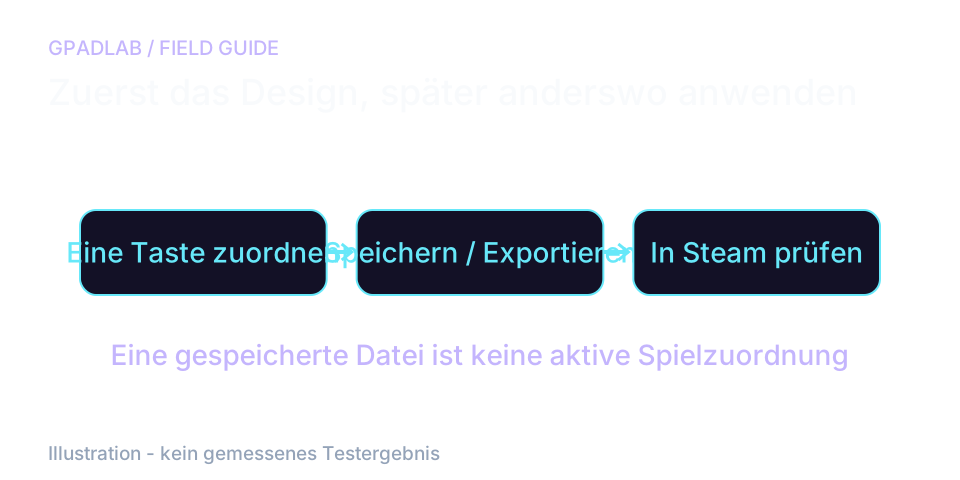
Ändere zuerst eine Aktion
Wähle einen freien Button für die Aktion, die du verschieben möchtest. Schau dir das Diagramm an und speichere ein benanntes Preset, bevor du weitere Änderungen vornimmst.
Der Viewer auf dieser Seite liest weiterhin die ursprünglichen Browser-Inputs. Er ist kein Beweis dafür, dass eine neue Zuordnung in einem Spiel aktiv ist.
Das exportierte Layout in Steam prüfen
Der Export erstellt eine VDF-Datei. Ob Steam sie akzeptiert und anwendet, muss in deiner aktuellen Steam-Einrichtung geprüft werden; eine heruntergeladene Datei allein stellt keine funktionierende Zuordnung her.
Behalte eine Kopie des ursprünglichen Layouts. Prüfe die neue Aktion in den Controller-Einstellungen des Spiels und dann im Spiel. Die Webseite kann keine Inputs in andere Apps injizieren oder dafür sorgen, dass ein defekter Button registriert wird.
Wenn du Mapping-Designer
Drei Gruppen nutzen Mapping-Designer mit unterschiedlichen Zielen. Dieselbe Oberfläche deckt alle ab: Aktionen lassen sich für Reparaturbelegungen per Klick zuweisen, Tasten für Layoutänderungen per Drag-and-Drop tauschen und mehrere Layouts als benannte Presets speichern.
| Anwendungsfall | Wie du angehst | Warum Leute es brauchen |
|---|---|---|
| Reparatur defekter Tasten | Weise die defekte Taste einer selten genutzten zu | Außerhalb der Garantie befindliche Controller mit einer einzelnen defekten Taste können durch Neuzuordnung der defekten Eingabe Monate oder Jahre spielbar bleiben. Beispiel: L1 registriert nicht mehr, weise sie auf Square um (was die meisten Spiele weniger nutzen). Klicke die defekte Taste im Diagramm an, wähle die Ersatzaktion, exportiere, lade in Steam - erledigt. |
| Accessibility-Layouts | Verlege alle gameplay-kritischen Aktionen auf eine Hand | Spielern mit eingeschränkter Bewegung auf einer Körperseite helfen Layouts, bei denen alle wichtigen Aktionen mit einer Hand erreichbar sind. Vertausche die Action-Tasten und Auslöser, verlagere die D-Pad-Navigation auf die Face-Buttons und deaktiviere Tasten, die versehentlich gedrückt werden. Als benannten Preset speichern, damit das Layout über Sitzungen hinweg erhalten bleibt. |
| Fighting-Game-Layouts | Face-Buttons an Arcade-Standards anpassen | Fighting-Games verwenden traditionell eine Vier-Button-Reihe (LP/MP/HP/Kick oder ähnlich). Auf einem Standard-Gamepad mit rautenförmig angeordneten Face-Buttons ist das ungewohnt. Weise Face-Buttons und Bumper so um, dass sie eine Angriffsreihe bilden, die den Spieler aus Arcade-Automaten oder Fight-Sticks gewohnt ist. Speichere pro Fighting-Game Presets, um sofort zwischen Street Fighter- und Tekken-Layouts zu wechseln. |
| Esports / pro Spiel gespeicherte Profile | Pro Spiel ein Preset speichern, das du ernsthaft spielst | Wettkampfsportler möchten oft unterschiedliche Layouts für verschiedene Spiele - Sprint auf einem Bumper für FPS, Waffenwechsel per Stick-Klick für Hero-Shooter, Bauen auf dem D-Pad für Survival-Games. Das Preset-System mit Namen erlaubt es, Layouts innerhalb von Sekunden zu wechseln, statt jedes Mal neu zu entwerfen. |
| Individuelle, nicht-Standard-Layouts | Tasten so zuweisen, wie das Spiel sie nicht nativ unterstützt | Einige Spiele bieten keine Tastenumbelegung im Spiel selbst (bei euch, bestimmten Konsolen-Ports). Steam Input läuft vor dem Spiel und sieht den Controller, also überschreibt ein Steam-Input-Layout, was das Spiel über den Controller denkt. Damit lassen sich Spiele reparieren, die mit schlechten Standardbelegungen ausgeliefert werden. |
Kompatible Controller
Der Designer arbeitet mit jedem Controller, den der Browser als Standard-Gamepad erkennt. Die exportierte Steam-Input-Konfiguration gilt für den Controller, den du beim Starten eines Spiels über Steam eingesteckt hast.
ÄhnlicheDiagnostiken
Fragen zu Mapping-Tool
Nein. Der Browser kann keine Eingaben in deine Spiele einschleusen. Mit diesem Tool entwirfst du ein Layout und exportierst anschließend eine Steam-Input-Konfiguration. Du lädst die Datei in Steam, das die eigentliche Neubelegung beim Spielstart übernimmt. Der Browser dient als Designer, Steam als Laufzeit. Ohne Steam benötigst du einen anderen Remapper wie reWASD, DS4Windows oder JoyToKey und überträgst das entworfene Layout dort manuell.
Ja, und das ist einer der häufigsten Anwendungsfälle. Klicke die defekte Taste im Diagramm an, wähle die Aktion, die sie ausführen soll (meist eine Taste, die du selten drückst), und klicke dann auf Export. Lade die Konfiguration in Steam. Die defekte Taste löst nun aus, was du zugewiesen hast, und die ursprüngliche Aktion bleibt über die ersetzte Taste erreichbar. Das verschafft einem Controller, der sonst Elektroschrott wäre, deutlich längere Nutzungsdauer.
Diese Seite exportiert eine VDF-Layoutdatei. Prüfe vor der Nutzung den Import- oder Konfigurationsworkflow, den dein aktueller Steam-Client unterstützt. Gehe nicht davon aus, dass das Herunterladen der Datei eine Umbelegung übernimmt. Behalte dein ursprüngliches Layout und teste die neue Aktion im Spiel.
Nur, wenn du das Spiel über Steam startest. Füge das Spiel als Nicht-Steam-Spiel hinzu (Steam → Spiele → Nicht-Steam-Spiel hinzufügen), starte es über Steam, und Steam Input übernimmt den Controller und wendet deine Umbelegung an. Für Spiele, die direkt ohne Steam gestartet werden, benötigst du ein anderes Laufzeit-Tool - reWASD und DS4Windows sind die gängigen Optionen unter Windows.
Ja. Verwende Preset speichern, um dem aktuellen Layout einen Namen zu geben. Gespeicherte Presets werden unten auf der Seite angezeigt und mit einem Klick geladen. Bis zu 20 Presets werden in deinem Browser über localStorage verwahrt. Nützlich, wenn du verschiedene Layouts für unterschiedliche Spielgenres hast - einmal speichern, sofort wechseln. Zukünftige Versionen werden Presets in ein Cloud-Konto synchronisieren, sodass dieselben Layouts dich über Browser hinweg begleiten.
Wenn du die physische Taste A so umbelegst, dass sie die Aktion B auslöst, feuert die physische Taste A jetzt Aktion B und nicht mehr ihre ursprüngliche Aktion. Möchtest du die ursprüngliche Aktion weiterhin erreichen, musst du eine andere physische Taste so umbelegen, dass sie diese Rolle übernimmt. Die Wechsel-Aktion (eine Taste auf eine andere ziehen) erledigt dies in einer Bewegung - die beiden Tasten tauschen ihre zugewiesenen Aktionen, sodass beide Aktionen weiterhin erreichbar sind.
Steam Input übergibt Standard-Tasten- und Trigger-Eingaben, bietet aber im Konfigurationsformat derzeit keine adaptiven Trigger-Widerstandsstufen oder feingranulare Haptik des DualSense an. Belegst du den DualSense L2 oder R2 auf etwas anderes als eine Trigger-Aktion um, verlierst du unter Umständen die adaptive-Trigger-Funktionalität in manchen Spielen. Standard-Rumble und analoger Triggerwert funktionieren weiterhin.
Eine "allgemeine Zuordnungsdatei" verlangt vom Nutzer, erst selbst zu verstehen, wie er sie benutzt - und die meisten Nutzer werden sich das nicht antun. Steam Input bietet die breiteste Kompatibilität: Es ist in Steam enthalten (genutzt von über hundert Millionen Menschen), funktioniert mit jedem Spiel, das über Steam gestartet wird, unterstützt jeden größeren Controller und ist wirklich kostenlos. Eine Config zu generieren, die mit dem am häufigsten genutzten Remapper funktioniert, liefert tatsächlich remappte Controller; eine Config zu generieren, mit der nichts funktioniert, liefert null. Wir wählen den Weg, der echte Ergebnisse liefert.
Wie der Mapping-Export funktioniert
Die Seite speichert ein Button-Layout-Design und benannte Presets in diesem Browser. Beim Export wird eine VDF-Textdatei im Binding-Format erstellt. Der Browser wendet das Remapping nicht an. Prüfe, dass der aktuelle Steam-Client die Datei akzeptiert und die gewünschte Aktion in deinem Spiel funktioniert; der Export allein stellt keine Kompatibilität her.Ein eigenes Methodik-Artikel ist noch nicht veröffentlicht; sieh dir die Methodik-Zentrale für die derzeit verfügbaren Methoden an.