Flydigi Apex 5 Controller-Test
Nutze die Apex-5-Anleitung, wenn du eine App, ein Dock oder ein Update wählst. Eine Apex-4-Einrichtung passt möglicherweise nicht zu diesem Modell. Beginne mit normalen Stick-Bewegungen und Tastendrücken. Sobald das funktioniert, prüfe die zusätzlichen Zuordnungen und Trigger-Effekte, die du in Spielen nutzt.
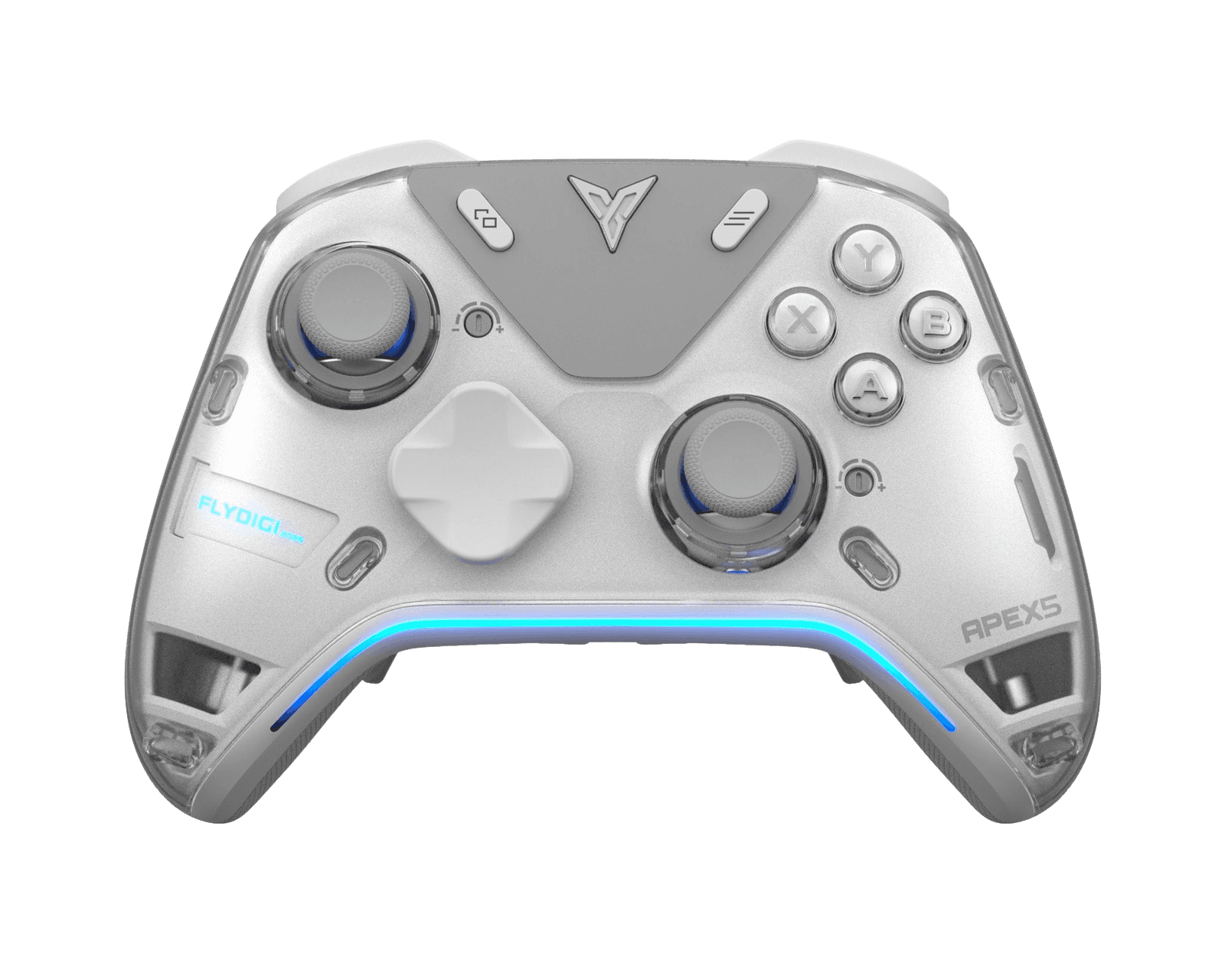
Beginne mit diesen Eingabeprüfungen
Notiere das aktive Profil und den Eingabe-Modus. Ziehe jeden Trigger langsam. Prüfe spezielle Krafteffekte in einem unterstützten Spiel oder einer App, nachdem die normale Eingabe funktioniert.
Hardware-Spezifikationen für Flydigi Apex 5
| Spezifikation | Flydigi Apex 5 |
|---|---|
| Verbindung | USB-C, Bluetooth, 2.4GHz Wireless Dongle |
| Anzahl der Tasten | 21 |
| Analog-Stick-Typ | Hall-Effekt |
| Gyroskop | Ja |
| Rumble / Haptik | ERM-Motoren (Standard-Rumble) |
| Impuls-Trigger | Ja |
| Adaptive Trigger | Ja |
| Touchpad | Nein |
| Integriertes Mikrofon | Nein |
| Integrierter Lautsprecher | Nein |
| Hintere Paddles | Ja |
| Akku-Laufzeit | Bis zu 18 Stunden (variiert je nach Nutzung) |
| Gewicht | 255 g |
| Erscheinungsjahr | 2025 |
| UVP | $79.99 USD |
Empfohlene Tests für Flydigi Apex 5
Wähle die Prüfung, die zu deinem Symptom passt. Verfügbare Inputs und Rückmeldungen hängen vom Host, der Verbindung und dem Controller-Modus ab.
Stick-Drift-Test
Unerwünschte Analogeingaben im Ruhezustand erkennen
Deadzone-Test
Miss den Deadzone-Radius deines Sticks
Hall-Effekt-Prüfung
Stick-Verhalten inspizieren; Sensortyp wird nicht erkannt
Trigger-Druck
Vollen Analogbereich auf den Triggern prüfen
Adaptive Trigger
Trigger-Input und unterstütztes Feedback prüfen
Tastentest
Prüfen, ob jede Taste sofort reagiert
Kreisformtest
Prüfe den gemeldeten Pfad um die Kante des Sticks
Vibrationstest
Prüfe die vom Host und Browser bereitgestellte Rückmeldung
Gyro-Test
Prüfen, ob Controller-Bewegungsdaten ausgegeben werden
Polling-Rate
Browser-beobachtete Aktualisierungszeitpunkte vergleichen
Prüfungen vor einer Reparatur Flydigi Apex 5
Nutze das Symptom, um die nächste Prüfung auszuwählen. Dies sind Fehlerbehebungsschritte, keine gemessenen Ausfallraten.
Einrichtung und Eingabeprüfungen für Flydigi Apex 5
Stelle eine funktionierende Eingabe-Verbindung her und vergleiche die Einstellungen einzeln.
Den Apex-5-Softwareeintrag verwenden
Wähle einen Flydigi-Download, der die Apex 5 auflistet. Prüfe das in der App angezeigte Modell, bevor du ein Update ausführst oder Einstellungen lädst.
Laden und Eingabe getrennt prüfen
Nutze ein Dock, das für Apex 5 aufgeführt ist. Prüfe die Spiele-Eingabe auch über einen Datenlink. Eine Ladelampe zeigt nicht, dass der PC Tastenanschläge empfängt.
Flydigi Apex 5 Definitionen
Einfach gehaltene Definitionen für die auf dieser Seite verwendeten Begriffe. Jeder Link führt zum vollständigen Glossareintrag mit Schwellwerten, Mechanik und FAQs.
Flydigi Apex 5 Fragen
Nein. Flydigi führt Dock 2 Pro für Apex 5 auf. Prüfe den genauen Dock-Namen, bevor du eines kaufst oder versuchst, das Pad zu laden. Eine ähnliche Form beweist nicht, dass es passt.
Rechne nicht ohne Prüfung mit dem gleichen Gefühl. Lies, welche Einstellungen die App unterstützt, und führe danach dieselben Stick-Bewegungen nach dem Laden eines Profils wiederholt aus.
Trigger-Wert und Krafteffekt nutzen unterschiedliche Wege. Prüfe den Effekt in der App oder in einem Spiel, das ihn unterstützt. Ein funktionierender Eingabewert ist nur ein Teil des Tests.
Quellen
Handbücher und Herstellerangaben
Verwende beim Befolgen von Einrichtungs- oder Update-Anweisungen immer das exakte Modell und die exakte Hardware-Revision. Die Prüfungen auf dieser Seite erläutern gemeldete Inputs; sie sind keine Hersteller-Reparaturdiagnose.
Setze deine Prüfung fort Flydigi Apex 5
Wiederhole denselben Input mit einer geänderten Einstellung. Notiere dir Verbindung und Profil, damit du das Ergebnis vergleichen kannst.
Eingabetest öffnen