Flydigi Vader 4 Pro Controller-Test
Der Vader 4 Pro lässt dich einstellen, wie steif sich jeder Stick anfühlt. Beachte diese Einstellung sowie die Software-Deadzone vor einem Test. Halte beide beim Prüfen der Stick-Rückstellung und der Aktionen für Zusatz-Tasten bei. Probiere dann den Trigger-Modus aus, den du im Spiel nutzt, jeweils mit derselben USB- oder kabellosen Verbindung.
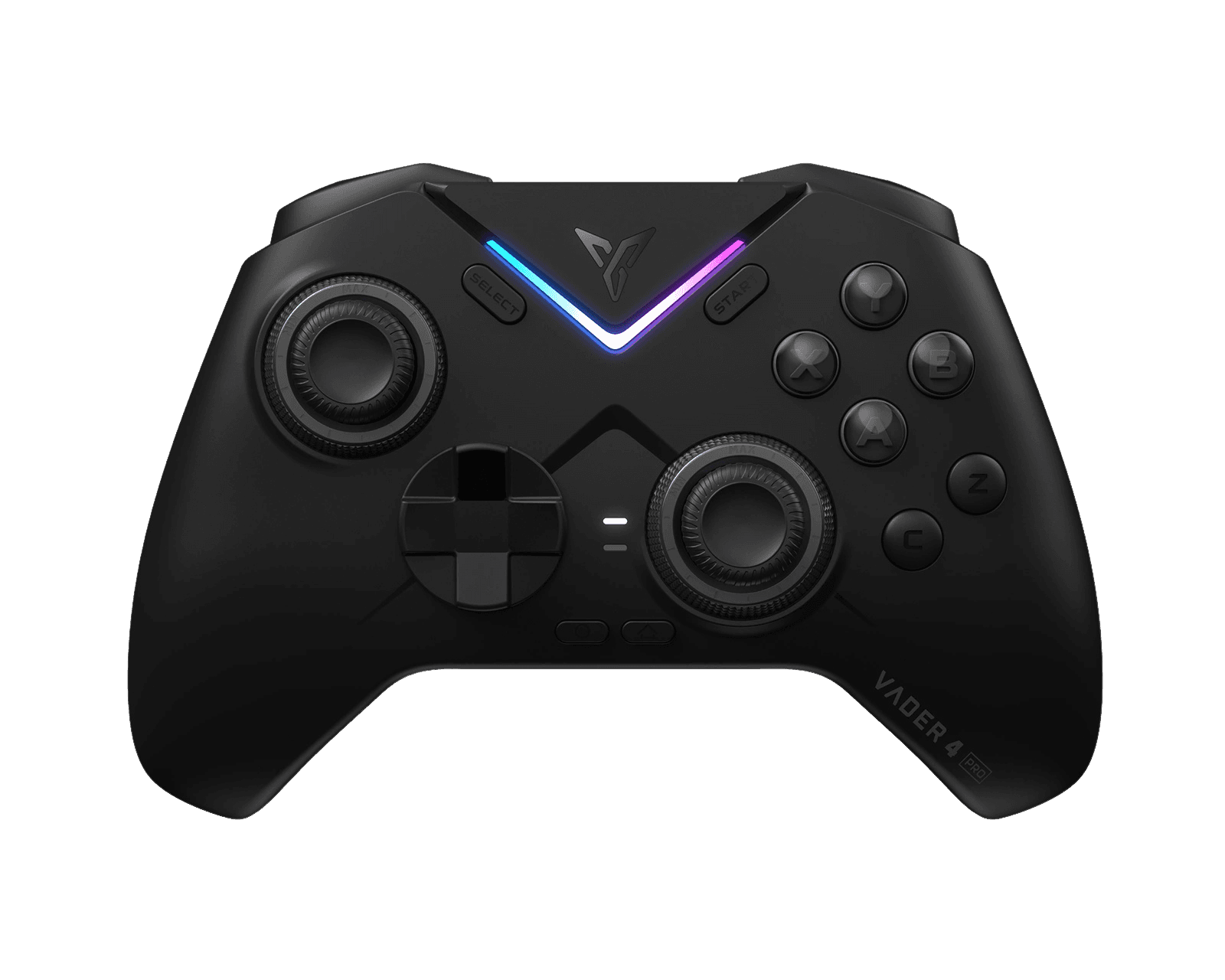
Beginne mit diesen Eingabeprüfungen
Halte die Spannungsringe während der Prüfung der Rückstellungen aus jeder Richtung in einer Position. Ändere die Software-Reaktions-Einstellungen separat, damit du ihre Wirkung erkennst.
Hardware-Spezifikationen für Flydigi Vader 4 Pro
| Spezifikation | Flydigi Vader 4 Pro |
|---|---|
| Verbindung | 2.4 GHz Wireless Dongle, Bluetooth, USB-C |
| Anzahl der Tasten | 22 |
| Analog-Stick-Typ | Hall-Effekt |
| Gyroskop | Ja |
| Rumble / Haptik | ERM-Motoren (Standard-Rumble) |
| Impuls-Trigger | Ja |
| Adaptive Trigger | Nein |
| Touchpad | Nein |
| Integriertes Mikrofon | Nein |
| Integrierter Lautsprecher | Nein |
| Hintere Paddles | Ja |
| Akku-Laufzeit | Bis zu 15 Stunden (variiert je nach Nutzung) |
| Gewicht | 235 g |
| Erscheinungsjahr | 2025 |
| UVP | $79.99 USD |
Empfohlene Tests für Flydigi Vader 4 Pro
Wähle die Prüfung, die zu deinem Symptom passt. Verfügbare Inputs und Rückmeldungen hängen vom Host, der Verbindung und dem Controller-Modus ab.
Stick-Drift-Test
Unerwünschte Analogeingaben im Ruhezustand erkennen
Deadzone-Test
Miss den Deadzone-Radius deines Sticks
Hall-Effekt-Prüfung
Stick-Verhalten inspizieren; Sensortyp wird nicht erkannt
Kreisformtest
Prüfe den gemeldeten Pfad um die Kante des Sticks
Trigger-Druck
Vollen Analogbereich auf den Triggern prüfen
Tastentest
Prüfen, ob jede Taste sofort reagiert
Vibrationstest
Prüfe die vom Host und Browser bereitgestellte Rückmeldung
Gyro-Test
Prüfen, ob Controller-Bewegungsdaten ausgegeben werden
Polling-Rate
Browser-beobachtete Aktualisierungszeitpunkte vergleichen
Prüfungen vor einer Reparatur Flydigi Vader 4 Pro
Nutze das Symptom, um die nächste Prüfung auszuwählen. Dies sind Fehlerbehebungsschritte, keine gemessenen Ausfallraten.
Einrichtung und Eingabeprüfungen für Flydigi Vader 4 Pro
Stelle eine funktionierende Eingabe-Verbindung her und vergleiche die Einstellungen einzeln.
Spannung und Profil notieren
Schreibe sowohl die physischen Stick-Einstellungen als auch das aktive Flydigi-Profil auf. Nutze Software, die Vader 4-Unterstützung auflistet.
Eine kontrollierte Eingabesequenz wiederholen
Verbinde über einen unterstützten PC-Weg. Teste langsame Kreise, zentrale Rückstellungen, C/Z-Belegungen und volle Triggerzüge, bevor du eine zweite Verbindung vergleichst.
Flydigi Vader 4 Pro Definitionen
Einfach gehaltene Definitionen für die auf dieser Seite verwendeten Begriffe. Jeder Link führt zum vollständigen Glossareintrag mit Schwellwerten, Mechanik und FAQs.
Flydigi Vader 4 Pro Fragen
Nein. Keine einzelne Spannung passt zu jedem Griff und jedem Spiel. Vergleiche angenehme Bewegungen und stabile Rückstellungen mit deinen eigenen Einstellungen, statt Steifheit als Präzisionswert zu behandeln.
Kurven, Deadzones und Bereichseinstellungen verändern die Ausgabe, bevor der Browser sie sieht. Notiere diese Einstellungen bei allen geteilten Ergebnissen.
Der Browser erfasst Updates über seine eigene Abfrageschleife. Er zählt nicht jeden USB-Bericht und kann auch nicht die volle Verzögerung von deiner Hand zum Bildschirm messen.
Quellen
Handbücher und Herstellerangaben
Verwende beim Befolgen von Einrichtungs- oder Update-Anweisungen immer das exakte Modell und die exakte Hardware-Revision. Die Prüfungen auf dieser Seite erläutern gemeldete Inputs; sie sind keine Hersteller-Reparaturdiagnose.
Setze deine Prüfung fort Flydigi Vader 4 Pro
Wiederhole denselben Input mit einer geänderten Einstellung. Notiere dir Verbindung und Profil, damit du das Ergebnis vergleichen kannst.
Eingabetest öffnen