Nacon Revolution 5 Pro Controller-Test
Bevor du den Revolution 5 Pro testest, sind zwei wichtige Grenzen zu verstehen: Seine Bluetooth-Verbindung dient nur Audio, und die Vibrationsunterstützung unterscheidet sich je nach Spielplattform. Nutze USB oder den Controller-Empfänger zum Spielen. Prüfe hier Sticks und Trigger, dann teste unterstützten Rumble in der passenden PS4- oder PC-Software.
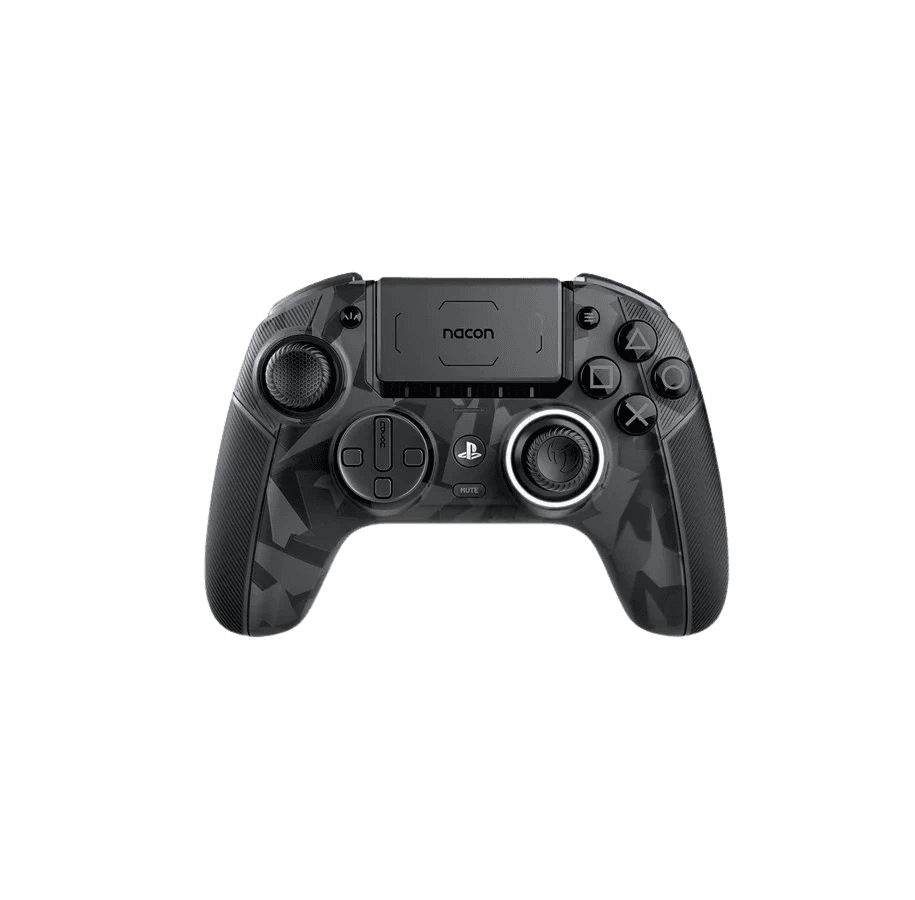
Beginne mit diesen Eingabeprüfungen
Wähle die richtige Plattform und das richtige Profil. Vergleiche den Triggerbereich mit offenen Sperrstücken und trenne die Bluetooth-Headset-Kopplung von der Gamepad-Verbindung.
Hardware-Spezifikationen für Nacon Revolution 5 Pro
| Spezifikation | Nacon Revolution 5 Pro |
|---|---|
| Verbindung | USB-C, 2,4-GHz-Wireless-Dongle |
| Anzahl der Tasten | 22 |
| Analog-Stick-Typ | Hall-Effekt |
| Gyroskop | Ja |
| Rumble / Haptik | ERM-Motoren (Standard-Rumble) |
| Impuls-Trigger | Nein |
| Adaptive Trigger | Nein |
| Touchpad | Ja |
| Integriertes Mikrofon | Nein |
| Integrierter Lautsprecher | Nein |
| Hintere Paddles | Ja |
| Akku-Laufzeit | Bis zu 10 Stunden (variiert je nach Nutzung) |
| Gewicht | 315 g |
| Erscheinungsjahr | 2023 |
| UVP | $199.99 USD |
Bluetooth dient nur Audio. Zum Spielen nutzt du USB oder den RF-Empfänger. Rumble-Unterstützung ist auf PC- und PS4-Spiele begrenzt.
Empfohlene Tests für Nacon Revolution 5 Pro
Wähle die Prüfung, die zu deinem Symptom passt. Verfügbare Inputs und Rückmeldungen hängen vom Host, der Verbindung und dem Controller-Modus ab.
Stick-Drift-Test
Unerwünschte Analogeingaben im Ruhezustand erkennen
Deadzone-Test
Miss den Deadzone-Radius deines Sticks
Hall-Effekt-Prüfung
Stick-Verhalten inspizieren; Sensortyp wird nicht erkannt
Trigger-Druck
Vollen Analogbereich auf den Triggern prüfen
Tastentest
Prüfen, ob jede Taste sofort reagiert
Touchpad-Test
Klick- oder Pointer-Eingaben prüfen, die dem Browser verfügbar sind
Kreisformtest
Prüfe den gemeldeten Pfad um die Kante des Sticks
Vibrationstest
Prüfe die vom Host und Browser bereitgestellte Rückmeldung
Gyro-Test
Prüfen, ob Controller-Bewegungsdaten ausgegeben werden
Prüfungen vor einer Reparatur Nacon Revolution 5 Pro
Nutze das Symptom, um die nächste Prüfung auszuwählen. Dies sind Fehlerbehebungsschritte, keine gemessenen Ausfallraten.
Einrichtung und Eingabeprüfungen für Nacon Revolution 5 Pro
Stelle eine funktionierende Eingabe-Verbindung her und vergleiche die Einstellungen einzeln.
Wähle USB oder den RF-Empfänger für die Eingabe
Stelle den Controller auf den beabsichtigten PS5-, PS4- oder PC-Modus. Nutze die Headset-Bluetooth-Kopplung nicht als Schritt für die Gamepad-Verbindung.
Aktives Profil und Energieeinstellungen prüfen
Überprüfe in der passenden Nacon-App die Stick-Kurven, Trigger-Einstellungen und Energiesparoptionen. Teste Vibration nur in einem unterstützten Kontext.
Nacon Revolution 5 Pro Definitionen
Einfach gehaltene Definitionen für die auf dieser Seite verwendeten Begriffe. Jeder Link führt zum vollständigen Glossareintrag mit Schwellwerten, Mechanik und FAQs.
Nacon Revolution 5 Pro Fragen
Nacon gibt an, dass die Vibrationsmotoren mit PS4-Spielen und am PC funktionieren, nicht mit dedizierten PS5-Spielen. Diese Einschränkung ist kein Beweis für defekte Motoren.
Die aufgeführte Bluetooth-Funktion verbindet Audiokopfhörer. Nutze den RF-Empfänger oder das USB-Kabel für Spieleingaben.
Prüfe die Energiespar-Einstellungen. Nacon führt Vibration und Beleuchtung als von diesem Modus deaktivierte Funktionen auf. Überprüfe die Einstellungen, bevor du Hardware beurteilst.
Quellen
Handbücher und Herstellerangaben
Verwende beim Befolgen von Einrichtungs- oder Update-Anweisungen immer das exakte Modell und die exakte Hardware-Revision. Die Prüfungen auf dieser Seite erläutern gemeldete Inputs; sie sind keine Hersteller-Reparaturdiagnose.
Setze deine Prüfung fort Nacon Revolution 5 Pro
Wiederhole denselben Input mit einer geänderten Einstellung. Notiere dir Verbindung und Profil, damit du das Ergebnis vergleichen kannst.
Eingabetest öffnen