GameSir G7 SE Controller-Test
Das GameSir G7 SE ist ein kabelgebundenes Xbox- und PC-Pad. Beginne also mit seiner USB-Verbindung und dem NEXUS-Profil. Seine Hall-Effekt-Sticks brauchen dennoch eine sinnvolle Deadzone und eine stabile Rückkehr. Prüfe die Verriegelungen für die hinteren Tasten, bevor du eine inaktive hintere Taste untersuchst, und lasse die Trigger-Einstellungen während eines Bereichstests unverändert.
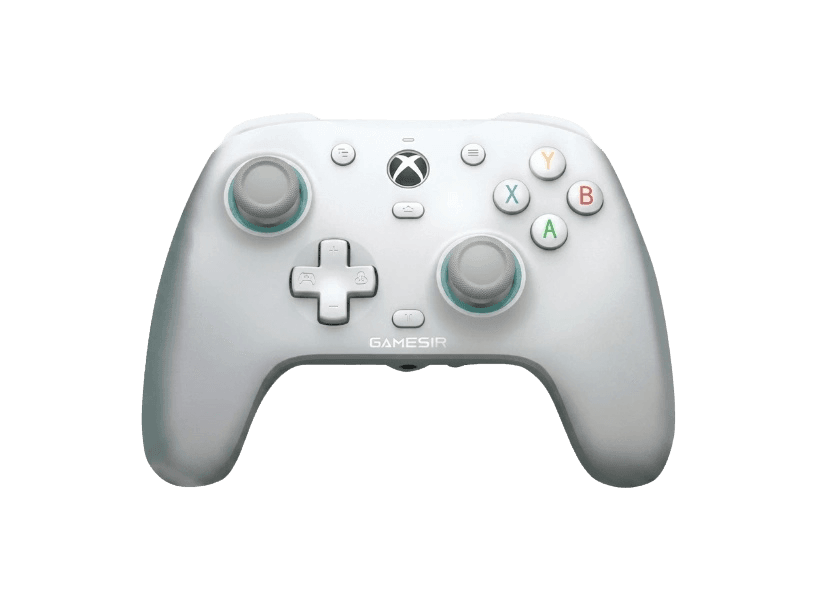
Beginne mit diesen Eingabeprüfungen
Verwende ein Standard-NEXUS-Profil als Basislinie. Teste die Verriegelungen der hinteren Tasten in beiden Positionen und vergleiche die zugewiesenen Ausgänge mit den Face-Tasten.
Hardware-Spezifikationen für GameSir G7 SE
| Spezifikation | GameSir G7 SE |
|---|---|
| Verbindung | USB-C |
| Anzahl der Tasten | 21 |
| Analog-Stick-Typ | Hall-Effekt |
| Gyroskop | Nein |
| Rumble / Haptik | ERM-Motoren (Standard-Rumble) |
| Impuls-Trigger | Ja |
| Adaptive Trigger | Nein |
| Touchpad | Nein |
| Integriertes Mikrofon | Nein |
| Integrierter Lautsprecher | Nein |
| Hintere Paddles | Ja |
| Akku-Laufzeit | Kein interner Akku |
| Gewicht | 221 g |
| Erscheinungsjahr | 2023 |
| UVP | 44,99 USD |
Den richtigen Verbindungsmodus wählen
Abgleiche die Verbindung mit deinem Host, bevor du Ergebnisse vergleichst. Dies sind dokumentierte Kompatibilitätshinweise, keine gemessenen Leistungswerte. Siehe die Herstellerquellen für Einrichtungsdetails.
| Verbindung | Wann du es verwenden solltest | Zu prüfende Grenzen |
|---|---|---|
| Xbox One oder Series X|S mit USB | Verbinde das abnehmbare Datenkabel mit der Konsole. | Dies ist ein kabelgebundener Controller; er hat keinen Bluetooth-Kopplungsmodus. |
| Windows PC mit USB | Verbinde ihn zuerst direkt, dann konfiguriere die unterstützten Optionen in GameSir Nexus. | Der Hersteller empfiehlt, auf 250 Hz zurückzukehren, falls nach einer Änderung der Polling-Rate das Headset-Audio ausfällt. Prüfe Audio und Eingabe gemeinsam. |
Empfohlene Tests für GameSir G7 SE
Wähle die Prüfung, die zu deinem Symptom passt. Verfügbare Inputs und Rückmeldungen hängen vom Host, der Verbindung und dem Controller-Modus ab.
Stick-Drift-Test
Unerwünschte Analogeingaben im Ruhezustand erkennen
Deadzone-Test
Miss den Deadzone-Radius deines Sticks
Hall-Effekt-Prüfung
Stick-Verhalten inspizieren; Sensortyp wird nicht erkannt
Trigger-Druck
Vollen Analogbereich auf den Triggern prüfen
Tastentest
Prüfen, ob jede Taste sofort reagiert
Kreisformtest
Prüfe den gemeldeten Pfad um die Kante des Sticks
Snapback-Test
Messen, wie schnell die Sticks zur Mitte zurückkehren
Polling-Rate
Browser-beobachtete Aktualisierungszeitpunkte vergleichen
Latenztest
Beobachte das Timing der Eingabeänderung in diesem Browser
Vibrationstest
Prüfe die vom Host und Browser bereitgestellte Rückmeldung
Verbindungsstabilität
Dropouts und Signalunterbrechungen erkennen
Prüfungen vor einer Reparatur GameSir G7 SE
Nutze das Symptom, um die nächste Prüfung auszuwählen. Dies sind Fehlerbehebungsschritte, keine gemessenen Ausfallraten.
Einrichtung und Eingabeprüfungen für GameSir G7 SE
Stelle eine funktionierende Eingabe-Verbindung her und vergleiche die Einstellungen einzeln.
G7 SE direkt anschließen
Verwende auf Xbox oder PC das USB-Datenkabel des Controllers. Dieses Modell benötigt keine Bluetooth-Paarung und keinen Wireless-Empfänger.
NEXUS-Einstellungen festhalten
Notiere die Stick-Deadzone, den Trigger-Modus und die Belegungen der hinteren Tasten. Speichere benutzerdefinierte Einstellungen, bevor du sie mit einem Standardprofil vergleichst.
GameSir G7 SE Definitionen
Einfach gehaltene Definitionen für die auf dieser Seite verwendeten Begriffe. Jeder Link führt zum vollständigen Glossareintrag mit Schwellwerten, Mechanik und FAQs.
GameSir G7 SE Fragen
Ja. Firmware, Kalibrierung, Deadzones und der Rückstellmechanismus beeinflussen die Ausgabe. Teste wiederholte Loslassvorgänge und das Verhalten im Spiel, statt einen perfekten Nullwert zu fordern.
Überprüfe die physische Verriegelung und die NEXUS-Zuordnung. Teste die zugewiesene Aktion nach dem Entsperren, ohne andere Einstellungen zu ändern.
Nein. Der G7 SE ist ein kabelgebundenes Modell. Halte ihn nicht mit neueren G7-Produkten mit anderen Verbindungsoptionen verwechselt.
Quellen
Handbücher und Herstellerangaben
Verwende beim Befolgen von Einrichtungs- oder Update-Anweisungen immer das exakte Modell und die exakte Hardware-Revision. Die Prüfungen auf dieser Seite erläutern gemeldete Inputs; sie sind keine Hersteller-Reparaturdiagnose.
Setze deine Prüfung fort GameSir G7 SE
Wiederhole denselben Input mit einer geänderten Einstellung. Notiere dir Verbindung und Profil, damit du das Ergebnis vergleichen kannst.
Eingabetest öffnen